096
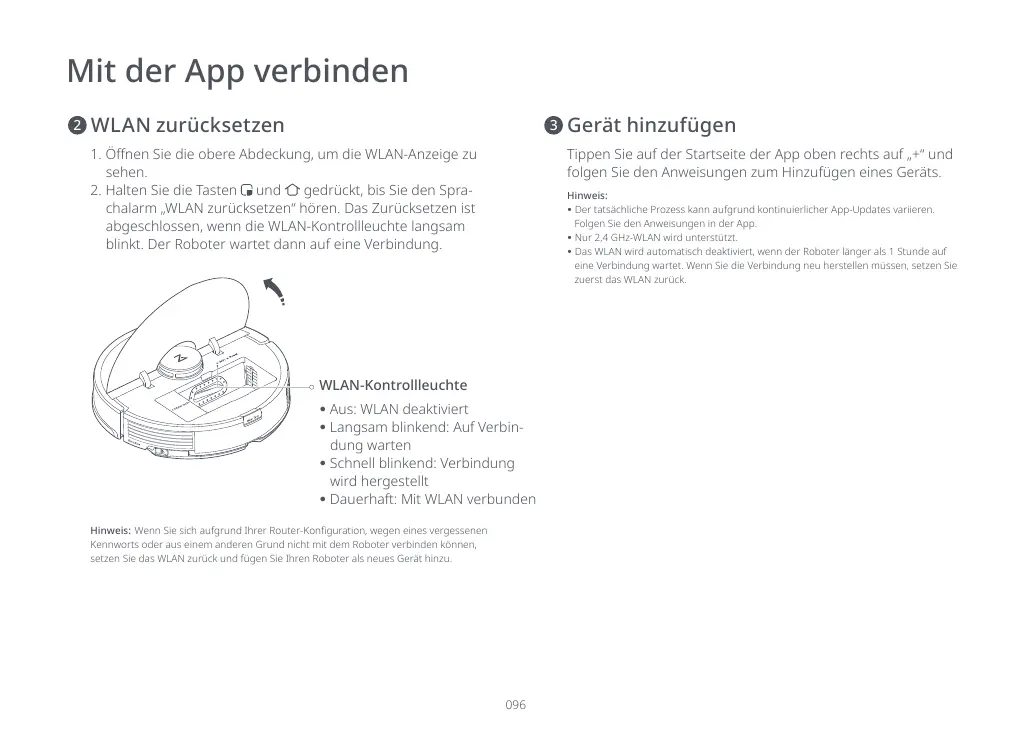
1. Önen Sie die obere Abdeckung, um die WLAN-Anzeige zu
sehen.
2. Halten Sie die Tasten
und gedrückt, bis Sie den Spra-
chalarm „WLAN zurücksetzen“ hören. Das Zurücksetzen ist
abgeschlossen, wenn die WLAN-Kontrollleuchte langsam
blinkt. Der Roboter wartet dann auf eine Verbindung.
Tippen Sie auf der Startseite der App oben rechts auf „+“ und
folgen Sie den Anweisungen zum Hinzufügen eines Geräts.
•
Aus: WLAN deaktiviert
•
Langsam blinkend: Auf Verbin-
dung warten
•
Schnell blinkend: Verbindung
wird hergestellt
•
Dauerhaft: Mit WLAN verbunden
Hinweis:
•
Der tatsächliche Prozess kann aufgrund kontinuierlicher App-Updates variieren.
Folgen Sie den Anweisungen in der App.
•
Nur 2,4 GHz-WLAN wird unterstützt.
•
Das WLAN wird automatisch deaktiviert, wenn der Roboter länger als 1 Stunde auf
eine Verbindung wartet. Wenn Sie die Verbindung neu herstellen müssen, setzen Sie
zuerst das WLAN zurück.
Hinweis:
WLAN-Kontrollleuchte
WLAN zurücksetzen
Gerät hinzufügen
2
3
Mit der App verbinden
Wenn Sie sich aufgrund Ihrer Router-Konguration, wegen eines vergessenen
Kennworts oder aus einem anderen Grund nicht mit dem Roboter verbinden können,
setzen Sie das WLAN zurück und fügen Sie Ihren Roboter als neues Gerät hinzu.
All manuals and user guides at all-guidesbox.com






 To Next Page