111
Verbinden mit der Mi Home/Xiaomi Home-App
Dieses Produkt funktioniert mit der Mi Home/Xiaomi Home-App*. Verwenden Sie
die Mi Home/Xiaomi Home-App für die Steuerung Ihres Geräts und für die
Interaktion mit anderen Smart Home-Geräten.
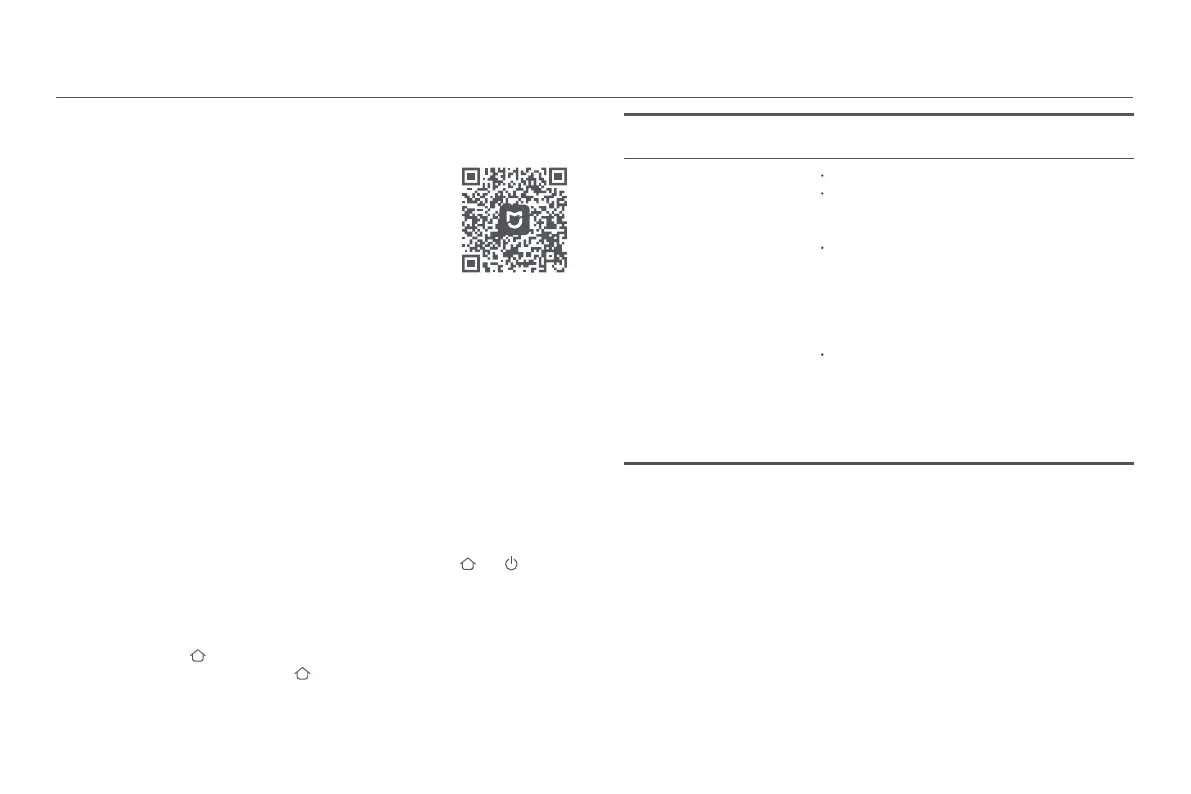
Scannen Sie den QR-Code, um die App herunterzuladen und
zu installieren. Ist die App bereits installiert, werden Sie zur
Verbindungseinrichtungs-Seite weitergeleitet. Sie können
aber auch im App Store nach „Mi Home/Xiaomi Home“
suchen, um die App herunterzuladen und zu installieren.
Öffnen Sie die Mi Home/Xiaomi Home-App, tippen Sie auf das „+“ oben rechts
und befolgen Sie die Anweisungen auf dem Bildschirm, um Ihr Gerät
hinzuzufügen.
* In Europa (außer in Russland) wird die App unter dem Namen Xiaomi Home-App geführt. Der auf
Ihrem Gerät angezeigte Name der App sollte standardmäßig verwendet werden.
Hinweise:
• Die Version der App wurde möglicherweise aktualisiert. Befolgen Sie bie die Anweisungen
zur aktuellen App-Version.
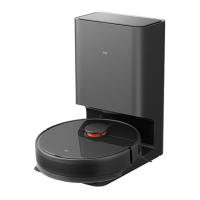
• Wenn der QR-Code des Roboterstaubsaugers nicht gescannt werden kann, können Sie nach
seinem Namen suchen, um ihn hinzuzufügen.
• Wenn sich der Roboterstaubsauger erfolgreich mit der Xiaomi Home-App verbindet, verbindet
er sich erfolgreich mit dem Netzwerk. Sie können das WLAN zurücksetzen, um die Verbindung
zum Netzwerk zu trennen.
Häufiges Problem Mögliche Ursachen und Lösungen
Der Roboterstaubsauger
kann keine Verbindung
zum WLAN herstellen.
Prüfen Sie, ob das WLAN Passwort richtig ist.
Der Roboterstaubsauger unterstützt nicht
das 5-GHz-Frequenzband. Bie verwenden
Sie ein 2,4-GHz-Netz.
Vergewissern Sie sich, dass sich der
Roboterstaubsauger innerhalb der
WLAN-Abdeckung mit einem starken Signal
befindet, setzen Sie dann das WLAN des
Roboterstaubsaugers zurück und verbinden
Sie sich erneut mit dem Netzwerk.
Es gibt ein Problem mit der
WLAN-Verbindung. Setzen Sie die
WLAN-Verbindung zurück, laden Sie die
neueste Version der Mi Home/Xiaomi
Home-App herunter, und versuchen Sie, sich
erneut zu verbinden.
Halten Sie die Taste fünf Sekunden lang gedrückt, bis Sie einen „Piepton“
hören, und halten Sie dann die Taste erneut fünf Sekunden lang gedrückt,
bis Sie die Sprachansage hören. Der Roboterstaubsauger wird dann neu
gestartet, und Einstellungen wie geplante Reinigung und WLAN werden auf die
Werkseinstellungen zurückgesetzt.
System zurücksetzen
Halten Sie bei eingeschaltetem Roboterstaubsauger die Tasten und sieben
Sekunden lang gedrückt. Das WLAN ist erfolgreich zurückgesetzt, wenn Sie eine
Sprachansage hören.
WLAN-Einstellungen zurücksetzen
5E71B7F5





 To Next Page