29
7. demo
8. programação
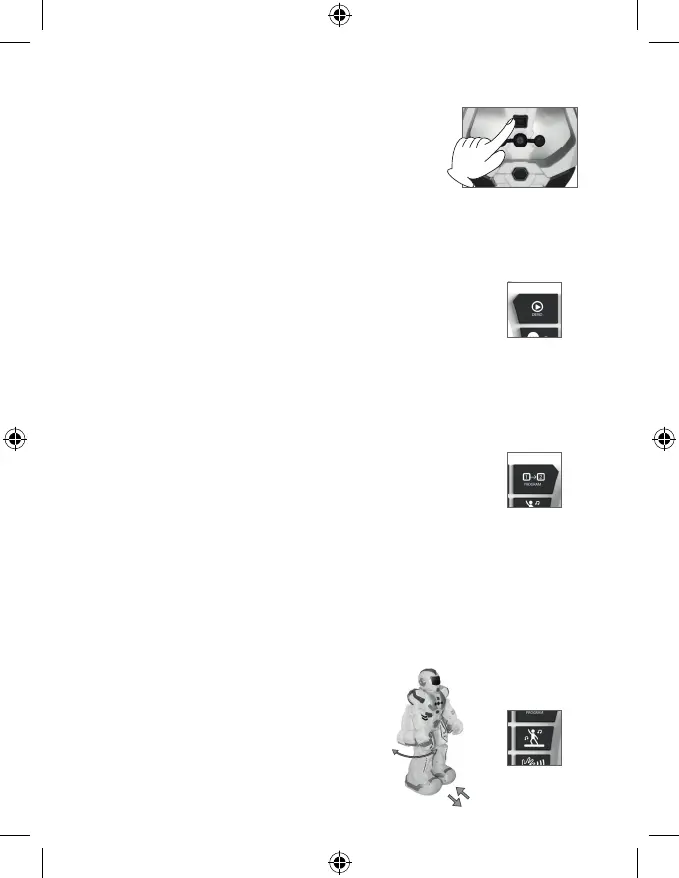
Carregar no botão “Demo” do comando de controlo. O Smart Bot
começará uma demonstração das suas habilidades mediante uma
combinação de dança, som e movimentos.
1. Carregar no botão “Programação” até escutar `bip’.
2. Carregar nos botões com a con guração que se quiser programar: deslizar
para a frente, para trás, andar para a frente, para trás, direita, esquerda ou até
realizar sons prede nidos.
Podem programar-se até 50 movimentos.
3. Carregar no botão “Programar” para executar as funções programadas.
4. No caso de não introduzir ação durante 10 segundos, o robô sairá automa camente do modo de
programação.
9. modo dança
Carregar no botão “Dança robó ca” do comando
de controlo. O robô começará a executar uma
dança.
6. botão StandBy
Após dois minutos de ina vidade, o robô entra no modo “standby”,
fechando funcionar o comando.
Antes de entrar em modo StandBy, o robô diz-lhe repe damente.
Ao pressionar o botão “standby”, o robô será rea vada e fez a
introdução novamente.


 To Next Page