21
Verbindung mit der 70mai-App
Dieses Produkt muss in Verbindung mit der 70mai-App verwendet werden. Befolgen Sie diese Schritt, um eine
Verbindung mit der App herzustellen.
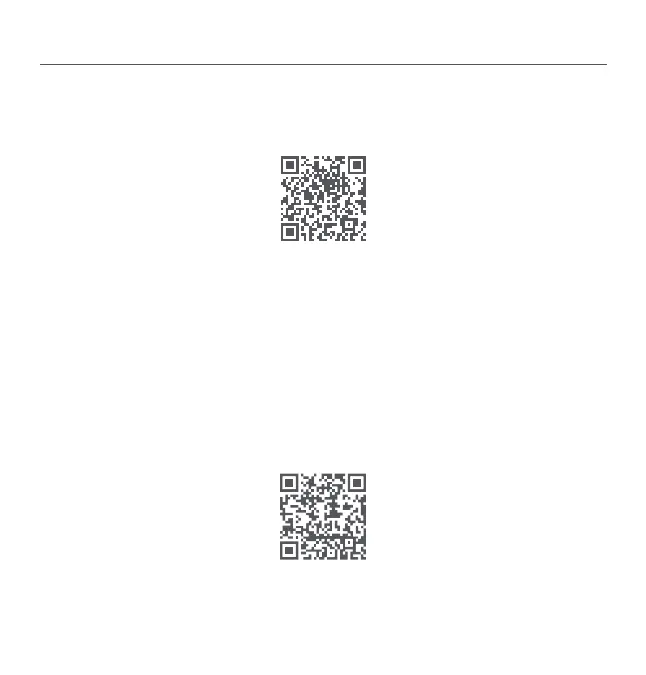
1. Scannen Sie den QR-Code, um die App herunterzuladen und zu installieren. Oder suchen Sie im App-Store nach
„70mai“, laden Sie die App herunter und installieren Sie sie.
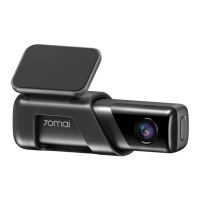
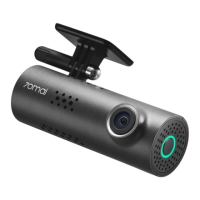
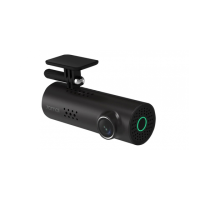
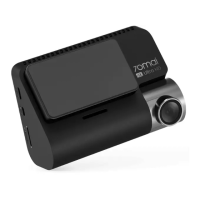
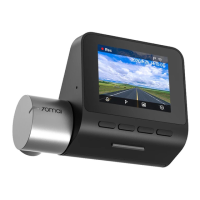
2. Öffnen Sie die App, tippen Sie auf der Geräteseite auf „+“, suchen Sie den entsprechenden Dashcam-Typ und
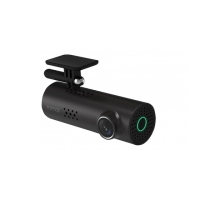
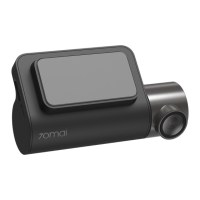
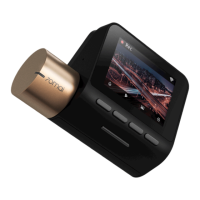
tippen Sie auf das Dashcam-Bild.
3. Schalten Sie die Dashcam ein und aktivieren Sie den WLAN-Hotspot. Befolgen Sie die Anweisungen auf dem
Bildschirm, um in den Einstellungen des Telefons eine Verbindung mit dem WLAN-Hotspot der Dashcam
herzustellen.
4. Wenn die Verbindung erfolgreich hergestellt wurde, wechseln Sie wieder zur 70mai-App. Verbinden Sie auf der
Geräteseite die Dashcam und rufen Sie die Startseite der Dashcam auf. Sie können das Livevideobild sehen und
die Dashcam-Einstellungen konfigurieren.
Hinweis: Android 5.0 bzw. iOS 11.0 oder höher sind erforderlich, um sich mit einem Mobiltelefon mit dem WLAN-Hotspot der
Dashcam zu verbinden.
Wenn Sie bei der Verbindung mit der App weitere Hilfe benötigen, scannen Sie den QR-Code unten, um das
Tutorialvideo anzusehen.
Zum Herunterladen der App scannen
Zum Anzeigen des Videos scannen
Der Informationen für den WLAN-Hotspot sind wie folgt:
Hotspot-Name: 70mai_M310_XXXX (Den Hotspot-Namen finden Sie auf dem Aufkleber am Gerät.)
Standardkennwort: 12345678


 To Next Page