37
Connessione con l’app 70mai
Questo prodotto dovrà essere usato insieme alla App 70mai. Attenersi ai seguenti passaggi seguenti per
collegarlo all’app.
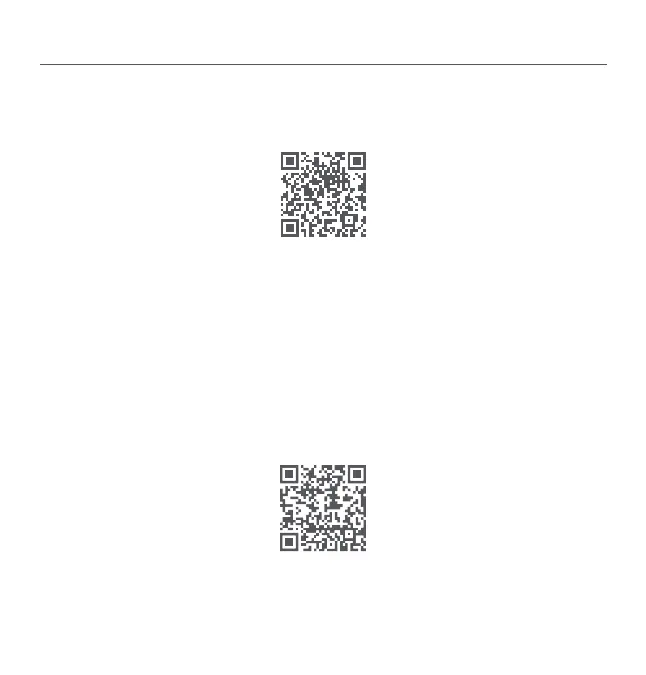
1. Scansionare il codice QR per scaricare e installare l’app. Oppure, cercare “70mai” nell’app store per scaricarlo e
installarlo.
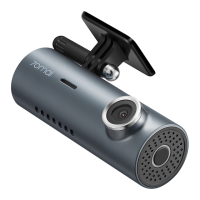
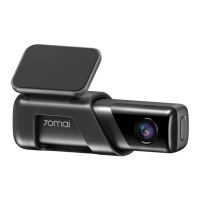
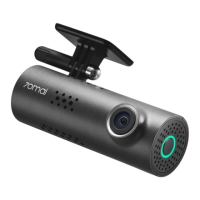
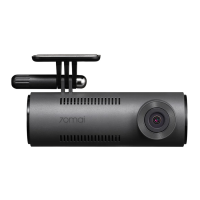
2. Aprire l’app, toccare “ ” nella pagina del dispositivo, trovare il tipo di dash cam corrispondente e toccare
l’immagine della dash cam.
3. Accendere la dash cam e abilitare l’hotspot Wi-Fi. Seguire le istruzioni visualizzate sullo schermo per connettere
l’hotspot Wi-Fi della dash cam nelle impostazioni del telefono.
4. Una volta effettuata correttamente la connessione, tornare all’app 70mai. Nella pagina del dispositivo, collegare
la dash cam e accedere alla home page della dash cam. È possibile visualizzare il video in diretta e configurare
le impostazioni della dash cam.
Nota: per collegare l’hotspot Wi-Fi della dash cam con il telefono cellulare, occorre la versione Android 5.0 e iOS 11.0 o
successive.
Nel caso in cui sia necessario ulteriore aiuto durante la connessione dell’app, scansionare il codice QR di seguito
per visualizzare il video tutorial.
Scansiona per scaricare l’app
Eseguire la scansione per visualizzare il video
Le informazioni sull’hotspot Wi-Fi sono le seguenti:
Nome dell’hotspot: 70mai_M310_XXXX (per il nome dell’hotspot, controllare l’etichetta sul dispositivo).
Password predefinita: 12345678


 To Next Page