sur le bouton OK et l'appareil photo commence à
fonctionner.
1.4 Connexion WiFi
1.4.1 Téléchargement du WiFi APP
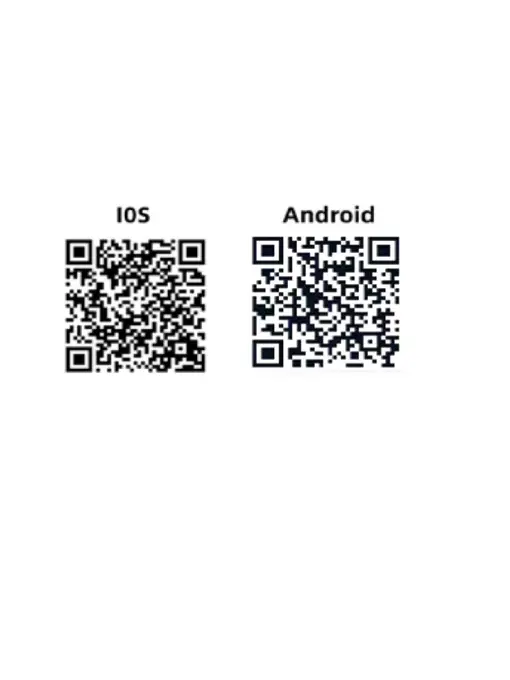
L'APP WiFi est "LuckyCam", vous pouvez rechercher
LuckyCam dans le navigateur mobile et le marché des
applications mobiles, cliquez pour télécharger et installer.
Ou scannez le code QR pour télécharger "LuckyCam".
1.4.2 Comment connecter la dash cam à votre
téléphone ?
1.allumez le WiFi dans la dash cam
①Appuie sur le【OK 】Button pour arrêter l'enregistrement de
la dash cam. (aucun point rouge ne clignote sur l'écran)
②Appuyez sur le bouton【MENU】Button pour entrer dans le
menu vidéo.
③Appuyez à nouveau sur le bouton
【
MENU
】
Button pour
accéder au menu Paramètres.


 To Next Page