35
TR
4. F10 tuşuna basarak “Kaydet ve Çık” komutu verin. Ardından <Evet> öğesini seçin. Aşağıdaki
hususları unutmayın.
• Windows 10 işletim sisteminin (DVD veya USB’de bulunan) bilgisayarın DVD veya USB
sürücüsünde takılı kalması gereklidir. Bilgisayarı çalıştırdığınızda, bilgisayar otomatik olarak
Windows 10 işletim sistemini içeren DVD’den veya USB bellekten önyükleme yapacaktır.
5. İşletim sistemi kurulumuyla devam etmek için İleri > Şimdi Yükle öğelerine tıklayın (Windows
işletim sistemini yükleme konusunda desteğe ihtiyaç duyarsanız Windows içerikli belgelere
bakabilirsiniz).
6. Özel: Yalnızca Windows’u yükle (gelişmiş) seçimiyle devam edin.
7. Mevcut disk bölümlerini seçmeniz ve silmeniz önerilir.
8. Windows için yeni bir disk bölümü oluşturmak için Yeni öğesine tıklayın.
9. Disk bölümünü oluşturduğunuzda, diskte en az 5 MB büyüklüğünde ayrılmamış bir alan bırak-
manız çok önemlidir. Bu alan hızlandırılan sürücüler (Sistem veya Veri Sürücüsü) için gereklidir
10. Windows 10 işletim sistemini yüklemek için ekrandaki talimatları takip edin.
11. Windows sürücülerini yükleyin (bkz. sayfa 25). Intel® Rapid Storage Technology (IRST)
sürücüsünü yükleyin.
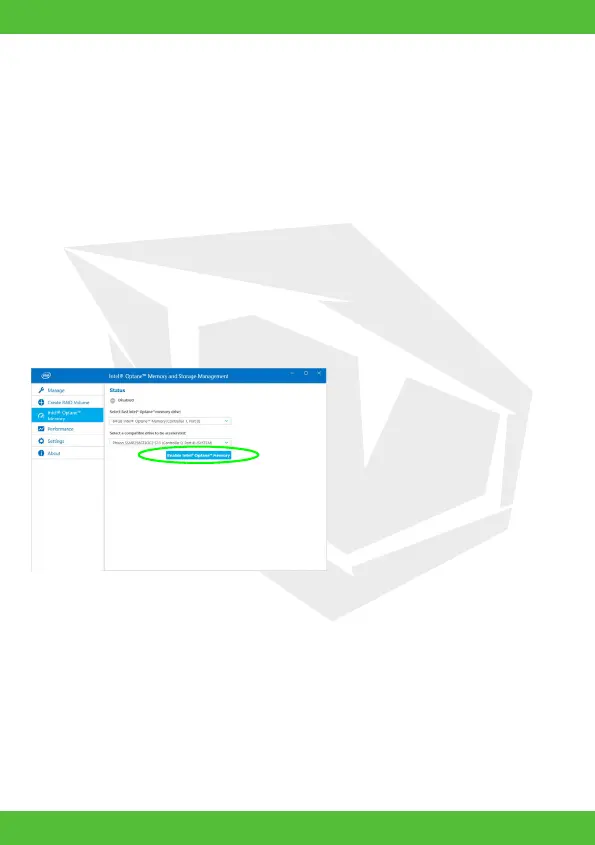
12. Intel® Optane™ Memory and Storage Management uygulamasını çalıştırın.
13. Intel® Optane™ Belleğini Etkinleştir öğesine tıklayın.
14. Ekranda, Optane Bellek Modülündeki tüm verilerin silineceğini bildiren bir uyarı belirecektir.
Bu sizin için uygunsa Etkinleştir öğesine tıklayın.
15. Sistem Optane sürücüsünü hazırlayacak ve etkinleştirecektir. İşlem tamamlandığında Yenid-
en Başlat öğesine tıklayabilirsiniz.
16. Sistem, yeniden başlatma sonrasında Optane Belleğini iyileştirecektir.
17. Intel® Optane™ Memory and Storage Management uygulamasını çalıştırın.
18. Sonrasında sistem durumu görüntülenir.
Şekil 2
- Intel® Optane™ Memory and Storage
Management
- Intel® Optane™ Belleğini Etkinleştir
Intel® Optane™ Özelliğini Devre Dışı Bırakma
Mevcut bir Intel® Optane™ kurulumunu devre dışı bırakmak için aşağıdaki prosedürü izleyebilirsiniz.
1. Intel® Optane™ Memory and Storage Management uygulamasını çalıştırın.
2. Intel® Optane™ Belleği öğesine ve ardından Devre Dışı Bırak seçeneğine tıklayın..
3. Aşağıdaki mesajı gördüğünüzde Devre Dışı Bırak öğesine tıklayın.


 To Next Page
 Loading...