77
IT
4. Premere F10 per “Salva ed Esci” e selezionare <Sì>, come di seguito indicato.
• Verificare che il sistema operativo Windows 10 (DVD) sia presente nell’unità DVD collegata oppure
su un’unità flash USB e all’avvio del computer si avvierà automaticamente dal DVD del sistema
operativo Windows 10 oppure dall’unità flash USB.
5. Fare clic su Avanti > Installa ora per procedere con l’installazione del sistema operativo come al
solito (consultare la documentazione di Windows per ricevere aiuto in merito all’installazione del
Sistema Operativo Windows).
6. Selezionare Personalizzato: Installa solo Windows (avanzato).
7. Si consiglia di selezionare e successivamente eliminare le partizioni esistenti.
8. Fare clic su Nuovo per creare una partizione per Windows.
9. È molto importante verificare che si lasci uno spazio minimo non assegnato di almeno 5 MB,
quando si crea una partizione. Questo spazio è necessario per qualsiasi unità che è accelerata (unità
di sistema o unità dati).
10. Seguire le istruzioni su schermo per installare il sistema operativo Windows 10.
11. Installare i driver di Windows. Verificare di installare il driver Tecnologia Intel® Rapid Storage
(IRST).
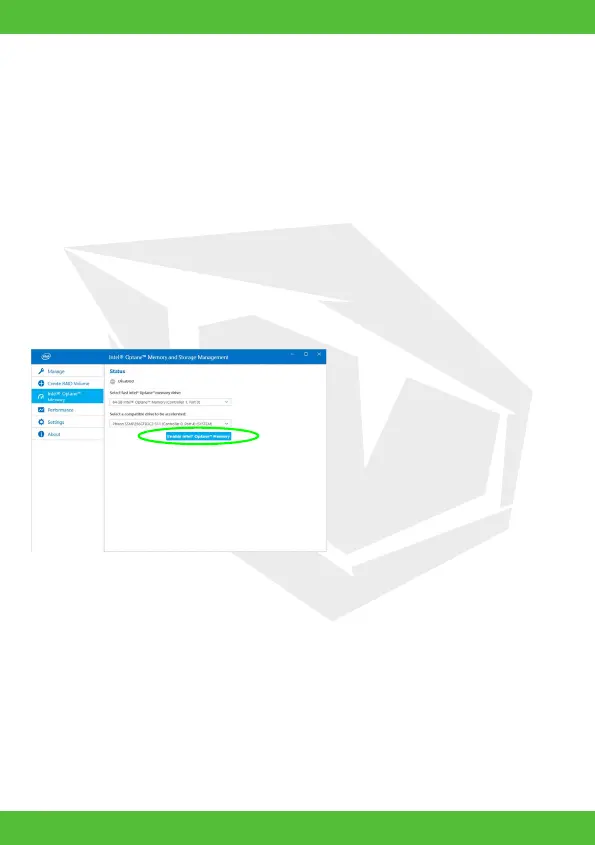
12. Eseguire l’applicazione Intel® Optane™ Memory and Storage Management.
13. Fare clic su Attiva la memoria Intel® Optane™.
14. Sarà visualizzato un avviso per notificare che tutti i dati sul Modulo di memoria Optane
saranno eliminati e, se questo è accettabile, allora fare clic su Attiva.
15. Il sistema preparerà e attiverà l’unità Optane e quando avrà finito sarà possibile fare clic
su Riavvia.
16. Il sistema ottimizzerà quindi la Memoria Optane al riavvio.
17. Eseguire l’applicazione Intel® Optane™ Memory and Storage Management.
18. Quindi sarà visualizzato lo stato del sistema.
Figura 2 - Intel® Optane™ Memory
and Storage Management - Attivare
la Intel® Optane™ Memory
Disattivazione di Intel® Optane
Se si desidera disattivare una configurazione Intel® Optane™ esistente, attenersi alla proce-
dura di seguito indicata.
1. Eseguire l’applicazione Intel® Optane™ Memory and Storage Management.
2. Fare clic su Intel® Optane™ Memory e poi su Disattiva.
3. Fare clic su Disattiva quando è visualizzato il seguente messaggio.


 To Next Page
 Loading...