27
28
4. Hinzufügen der Kamera
Befolgen Sie die Anweisungen auf dem Bildschirm, um das Setup für den Anschluss Ihres
Routers abzuschließen.
30cm ~ 100cm
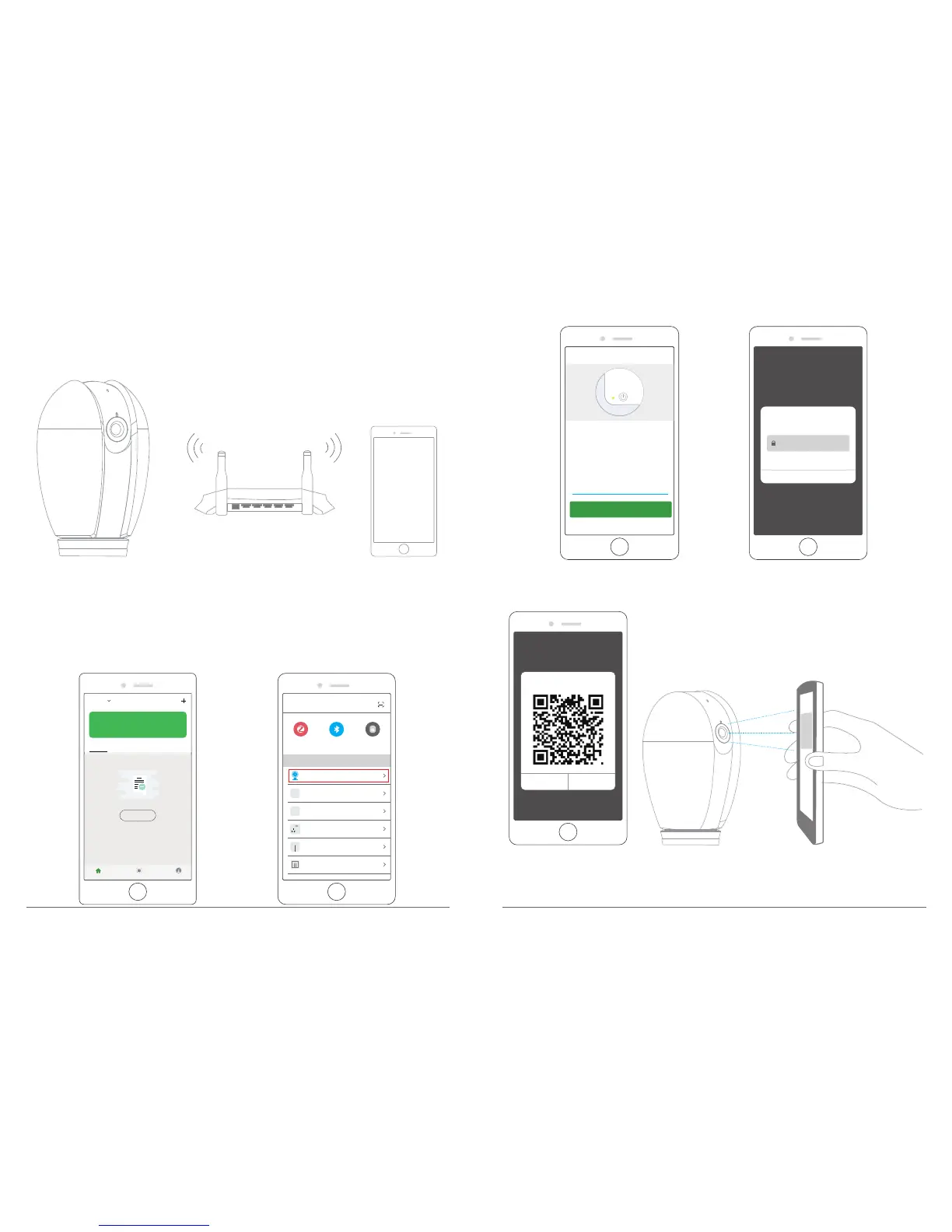
Weg 1. Gerät per QR-Code hinzufügen - Scannen Sie mithilfe der Kamera den QR Code
auf dem Mobiltelefon, welcher Netz Pairing Informationen enthält.
Hinweis: Nachdem Sie das Gerät eingeschaltet haben, leuchtet die Anzeigeleuchte.
Nachdem es ein Signalton ertönt, blinkt die Geräteanzeigeleuchte schnell rot.
① Klicken Sie auf “Gerät hinzufügen → Überwachungskamera → nächster Schritt → WiFi
Passwort eingeben → bestätigen”
Gunnar
84.3°F Hervorrage... Hervorrage...
Außentemperat... Außen PM2.5 Qualität der Außenluft
Alle Geräte
Living Room
Bedroom
Setting
Gerät hinzufügen
Keine Geräte; bitte hinzufügen
Mein Zuhause
Smart
Profil
② Ein QR Code wird angezeigt, schauen Sie einfach mit dem Telefon zur Kamera, ein
Piepton ertönt, dann klicken Sie auf "I HEARD THE BEEP", siehe Bild unten.
③ Warten Sie die Verbindung eine Weile, das Gerät wird in Sekundenschnelle erfolgreich
hinzugefügt. Klicken Sie auf das Kamerasymbol, um eine Vorschau des Livebildes der
Kamera zu erhalten.
Abbrechen
Nur 2,4G Wi-Fi-Netzwerk wird unterstützt
Wi-Fi-Passwort eingeben
Aktuelles Wi-Fi... Netzwerk ändern
Bestätigen
Abbrechen Gerätetyp wählen
ZigBee-Gerät
Sicherheitskamera
ZigBee Gateway
T&H-Sensor
Wandsteckdose (ZigBee)
Wadnschalter (ZigBee)
Vorhangschalter
Bluetooth-Gerät
AlleGeräte
Häufig hinzufügen
Gerät hinzufügen Adere...zurückkehren
Schalten Sie das Gerät ein und
bestätigen Sie, dass die Anzeige
schnell blinkt oder Sie die
hinweisende Tone hören.
Wie kann man die A...isende Tone zu hören.
Der Nächste Schritt
Cancel
Scannen Sie den QR-Code m...
Der QR-Code ist ca. 20-30cm von der kamer...
NOTHING HAPPEND I HEARD THE BEEP


 To Next Page