81
82
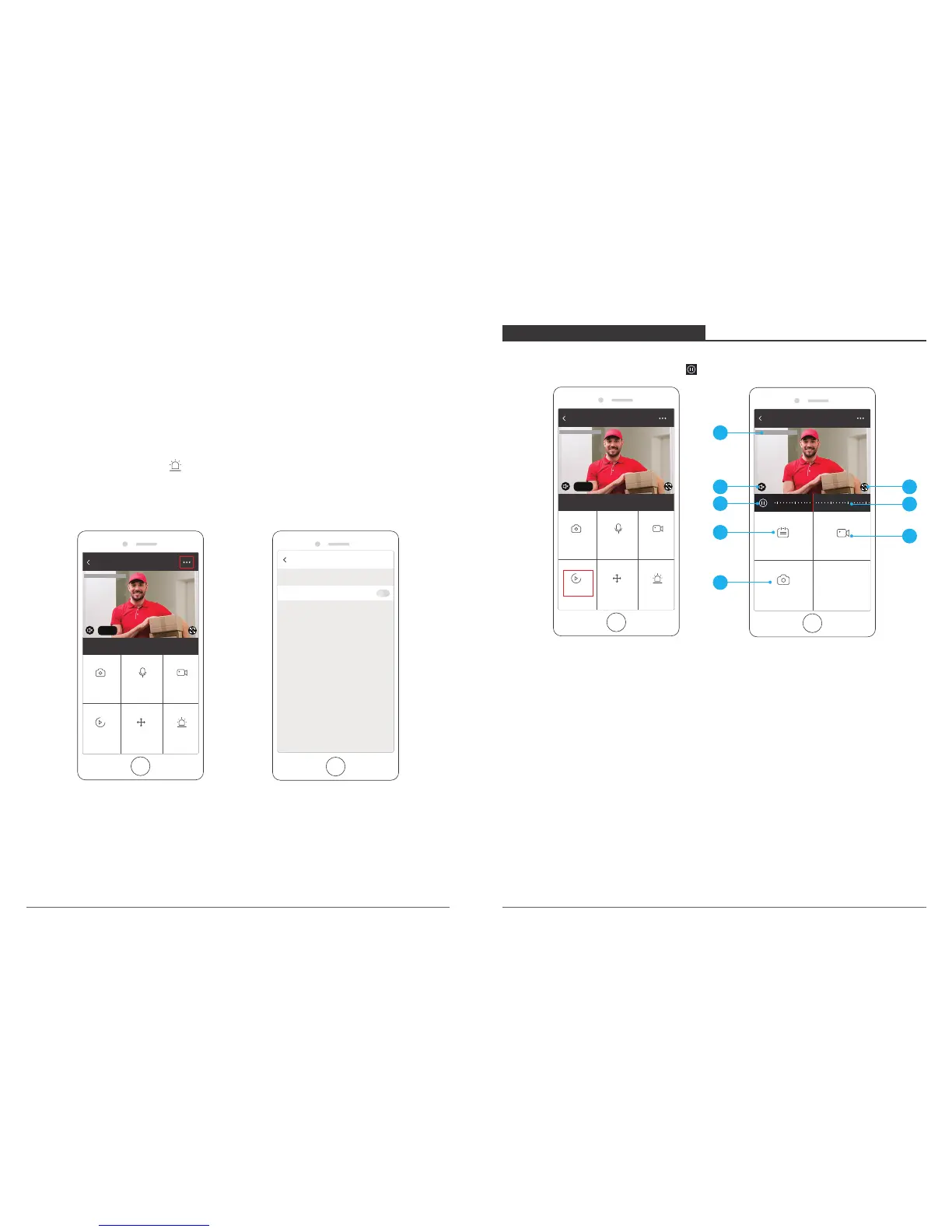
1. Allarme: Attivare / Disattivare l'allarme di rilevamento del movimento e impostare la
sensibilità tra le opzioni Bassa / Media / Alta.
① Fare clic sull'icona "Allarme" per accedere alle impostazioni di rilevamento del
movimento.
② Attivare "Allarme Rilevamento Movimento" e impostare il livello di sensibilità tra le
opzioni " Bassa sensibilità / Sensibilità / Alta sensibilità".
① Impostazione: Accedere a più impostazioni.
② Data e Ora della videocamera: La data e l'ora dell'immagine live.
③ Opzione Suono On / Off: Attivare / Disattivare il suono.
④ Opzione SD / HD: Cambiare tra le risoluzioni SD / HD
⑤ Pulsante Schermo Intero: Premere per accedere alla visualizzazione a schermo intero.
2. Parlare: Premere per parlare con la famiglia tramite lo smartphone e la videocamera.
3. Direzione: Premendo i pulsanti di direzione, è possibile attivare le funzionalità Pan / Tilt
per regolare l'angolo visivo della videocamera
4. Registrazione: Fare clic per Avviare / Interrompere manualmente una registrazione. La
registrazione video verrà salvata sullo smartphone.
5. Screenshot: Fare clic per creare uno snapshot e la immagine verrà salvata sullo
smartphone.
INTERFACCIA RIPRODUZION
Fare clic su "Riproduzione → Calendario per selezionare la data", scorrere la barra del
tempo per riprodurre i video, premere per Riprodurre / Mettere in pausa.
1. Data e Ora per la Riproduzione: La data e l'ora della registrazione video da riprodurre.
2. Opzione Suono On / Off: Attivare / Disattivare il suono.
3. Pulsante Schermo Intero: Premere per accedere alla visualizzazione a schermo intero.
4. Pulsante Riproduci / Pausa: Avviare o mettere in pausa il video in riproduzione.
5. L'orario: l'ora in grigio è con le registrazioni video. È possibile trascinare l’orario sull'ora
esatta per vedere le relative registrazioni video.
6. Data: Selezionare la data per la riproduzione, verrà visualizzata la data in colore nero con
le relative registrazioni video, la data in colore grigio è senza registrazioni video.
7. Registrazione: Fare clic per avviare manualmente la registrazione e salvarla sullo
smartphone.
8. Fotografia: Fare clic per creare uno snapshot e la immagine verrà salvata sullo
smartphone, come indicato nel punto 9.5.


 To Next Page
 Loading...