2120
Технические характеристики
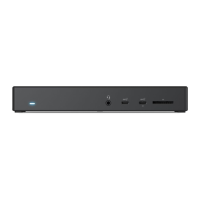
Модель DUCDV4
Габариты 27 x 82 x 172 мм (В x Г x Ш)
Вес 535 г
Выход
Вход
1 x USB-C порт для подключения ноутбуков (старые ноутбуки можно подключить с помощью
комплектного переходника USB-C – USB-A)
1 x USB-C USB PD вход питания для подключения опционального блока питания (в комплект
поставки не входит)
Питание
Док-станция может питаться от главного компьютера либо от блока питания с ускоренной зарядкой
по USB-C (USB PD) мощностью до 100 Вт (в комплект поставки не входит).
От соответствующего USB PD источника док-станция может брать до 100 Вт, из которых 15 Вт
потребляет сама, а остальными может питать подключенный ноутбук (до 85 Вт, в зависимости от
мощности источника питания).
Без подключенного блока питания мощность, потребляемая док-станцией и подключенной
периферией, ограничена тем, что может дать USB порт главного компьютера. Для обеспечения
устойчивой работы рекомендуется подключать к док-станции блок питания, если она используется
для зарядки мобильных устройств или к ней присоединяются мощные периферийные устройства,
например переносной жесткий диск.
Макс. разрешение
До 2x 4K UHD и 2x 1080p Full HD независимых видеовыхода, зависимости от возможностей
подключенного компьютера.
Компьютеры с ОС MacOS поддерживают до трех дисплеев (1x 4K UHD и 2x 1080p).
USB-A компьютеры поддерживают до 2x 1080p мониторов.
*Максимальные значения поддерживаемого выходного разрешения для компьютеров с разными
возможностями видеовыхода указаны в таблице на предыдущей странице.
Поддержка аудио Аналоговая аудио линия/ микрофонный вход/ выход
Совместимость устройства Компьютеры с ОС Windows, macOS, ChromeOS
Соответствие нормам FCC, CE, RoHS
Гарантия 2 года
3x HDMI (1x 2.0 + 2x 1.4b)
1x DisplayPort (DP1.4)
1x USB-C 3.2 Gen 1 (5 Гбит/с)
2x USB-A 3.2 Gen 1 (5 Гбит/с)
2x USB-A 2.0 (тыльная сторона)
1x 3,5 мм разъем для гарнитуры
1 x RJ45 Ethernet (1 Гбит/с)
1x Считыватель карт SD (SD 2.5)
1x Считыватель карт микро-SD (SD 2.5)
RU
Инструкции
Док-станция может питаться от USB порта либо подключенного компьютера либо внешнего блока питания с ускоренной
зарядкой (PD, в комплект поставки не входит).
Рекомендуется подключить блок питания, чтобы док-станции хватало питания для всех устройств, которые могут быть
присоединены. Если док-станция питается только от USB порта компьютера, то подключенным устройствам не сможет
отдать больше энергии, чем получает от компьютера. И при подключении к ней мощных устройств или включении режима
зарядки у подключенных мобильных устройств док-станция без блока питания может отключиться, если не хватит энергии
от USB порта компьютера.
Если к порту USB-C PD подключен USB PD блок питания, то станция будет получать в сумме до 100 Вт, из которых 15 Вт
уйдет на ее питание, а остальное будет доступно для зарядки компьютера.
Следует выбирать такой внешний USB PD блок питания, чтоб его мощности хватило на зарядку ноутбука плюс 15 Вт для
питания док-станции, а в суме до 100 Вт. Для док-станции рекомендуется приобрести PD блок питания мощностью 100 Вт,
чтоб ее хватило для зарядки большинства ноутбуков (85 Вт).
Для универсальной поддержки нескольких мониторов для широкого спектра компьютеров и операционных систем в док-
станции применяется технология DisplayLink. Последняя версия ПО DisplayLink устанавливается в следующем порядке:
• Загрузите драйвер DisplayLink для своей операционной системы с сайта www.displaylink.com/downloads
• Запустите программу установки и следуйте указаниям на экране
• Перезапустите свой компьютер
Дополнительная справка по установке ПО DisplayLink находится здесь:
https://bit.ly/3guFvg7
Благодарим за приобретение этого качественного изделия компании ALOGIC. Пожалуйста изучите эти инструкции по установке
устройства и держите их под рукой для справки.
Сопроводительные иллюстрации представлены на 5 странице для справки.
Подключение блока питания (опционального)
Установка драйверов
2
1
3
4
Учтите, что компьютер должен поддерживать пропускную способность зарядки по USB PD, и зарядка будет
происходить только когда док-станция подключена к USB-C порту компьютера. Ускоренная зарядка USB PD не
работает при подключению к USB-A портам (также как и при подключению к док-станции блока питания USB-A).
Некоторым высокопроизводительным ноутбукам может не хватить максимальной мощности док-станции в 85 Вт, и
к таким ноутбукам следует подключать их «родные» блоки питания. Одновременное использование обоих USB PD
блоков питания станции и ноутбука для этих устройств не опасно.
Не каждый порт USB-C ноутбука поддерживает зарядку. Если компьютер не стал заряжаться после подсоединения,
попробуйте присоединить станцию к другому его USB-C порту или уточните по руководству пользователя компьютера,
которые из его USB-C портов поддерживают функцию зарядки USB PD.
Подключение док-станции к ноутбуку
Комплектным USB кабелем соедините USB-C с маркировкой «TO COMPUTER» (к компьютеру) на передней панели док-
станции с ответным портом компьютера.
Чтобы были доступны все возможности передачи видео, рекомендуется подключиться к USB-C порту компьютера. Если в
компьютере нет порта USB-C, то док-станцию можно присоединить к порту USB-A с помощью комплектного переходника
USB-C – USB-A. Если док-станция присоединена к USB-A порту компьютера, то ее видеовыходы DisplayPort 1 и HDMI 1 не
будут работать.
Компьютер обнаружит и автоматически сконфигурирует подключенную док-станцию. В первый раз на это уйдет несколько
секунд. Должно показаться уведомление, что устройство установлено и готово к использованию.
Подключите к док-станции нужные внешние устройства, например, мониторы, USB устройства, кабель сети Ethernet и
гарнитуру. Порты устройства и их функции вкратце описаны на страницах 2 и 3 этого руководства.
Подключение устройств к док-станции
Количество и разрешения видеовыходов зависит от технических возможностей и наличия портов подключенного компьютера.
В следующей далее таблице указаны максимальные значения разрешения видео Windows компьютеров, в зависимости от того,
какой альтернативный режим DisplayPort поддерживают их порты USB-C .
При подключении компьютера Apple Mac изображение через DisplayPort 1 и HDMI 1 будет зеркальным.
При работе с Mac-ноутбуками эта док-станция сможет поддержать до трех мониторов и не подойдет для работы с несколькими
мониторами в конфигурациях с расширенным рабочим столом, где требуется четыре независимых монитора.
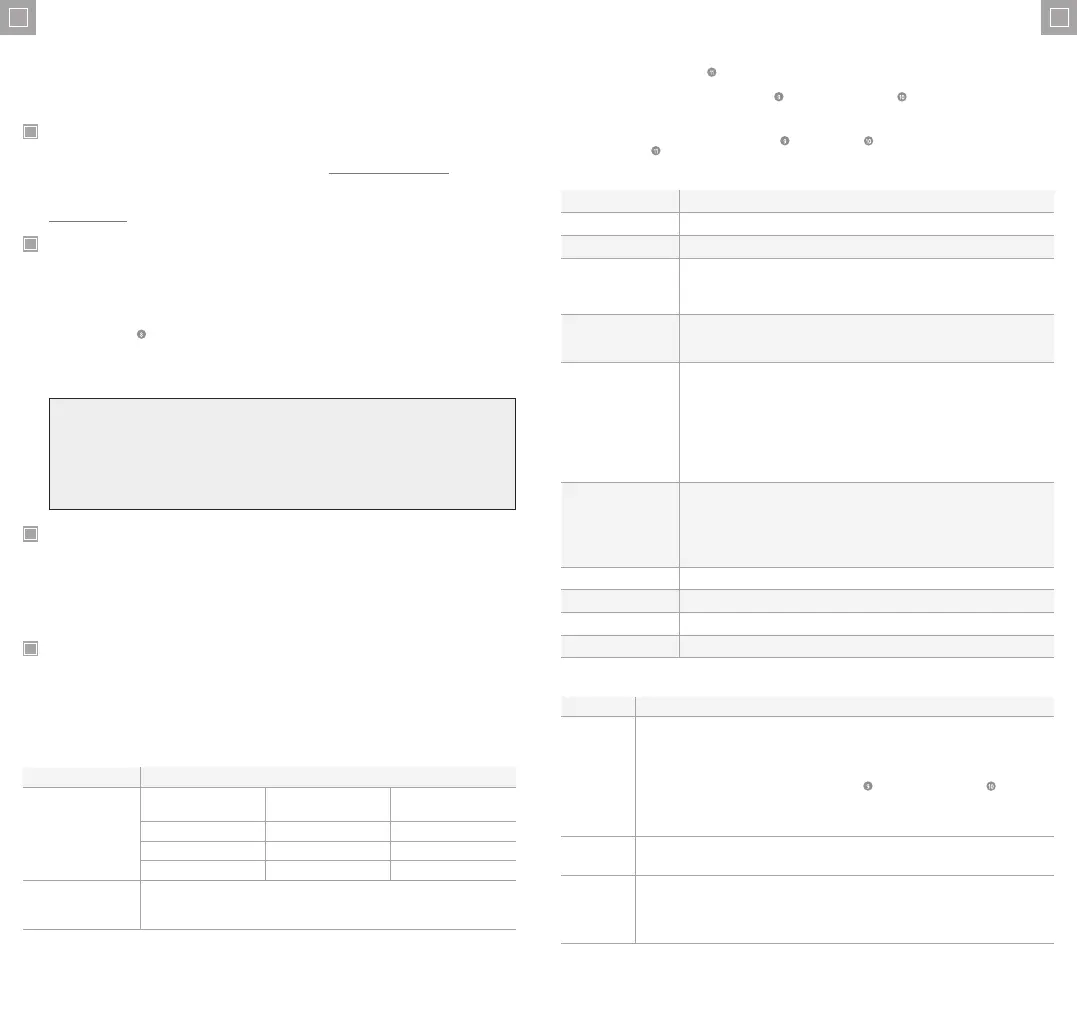
Таблица поддерживаемых разрешений.
Порт Максимальное разрешение
DisplayPort 1 + HDMI 1
(Требуется подключение
по USB-C)
Версия альтернативного
режима DP USB-C порта
компьютера
Один монитор
(DisplayPort 1 или HDMI 1)
Два монитора или MST
(Используются DP 1 и HDMI 1)
DP1.4 (HBR3) с DSC 3840x2160 60 Гц 2x 3840x2160 60 Гц
DP1.4 (HBR3) без DSC 3840x2160 60 Гц 2x 3840x2160 30 Гц
DP1.2 (HBR2) 3840x2160 30 Гц 2x 1920x1080P 60 Гц
HDMI 2 + 3
(Необходимо, чтобы были
установлены драйвера
DisplayLink)
2x 1920x1080 60 Гц (все компьютеры)
Выходы второго и третьего портов HDMI док-станции используют технологию DisplayLink и будут работать при подключении станции к
любому USB порту компьютера.
Для подключения монитора к первому порту станции HDMI или к порту станции DisplayPort , станцию следует подсоединить к
USB-C порту компьютера. Важно знать, что не все USB-C порты компьютеров поддерживают передачу видео в альтернативном режиме
DisplayPort, который нужен для подачи видео из компьютера на эти выходы.
Портами USB-C без поддержки видео можно пользоваться так же как и портами USB-A (с использованием коммплектного переходника),
однако при этом невозможно подключить первый порт HDMI или порт DisplayPort к внешнему монитору для трансляции видео. Но
выходы HDMI 2 и HDMI 3 , а также другие порты (Ethernet, audio и USB) будут вполне функциональными.
Поддержка передачи видео через порт USB.
RU
Поиск и устранение неисправностей
Признаки Способ устранения
Видео не
транслируется
на внешний
дисплей
• Проверьте, чтобы на док-станцию поступало питание – при этом подсвечена ее кнопка питания
• Проверьте надежность соединений HDMI или DisplayPort кабелем монитора с устройством и устройства с
компьютером
• Проверьте, включен ли внешний монитор и правильно ли настроен его вход
• Проверьте, чтобы были установлены последние драйверы DIsplayLink с сайта www.displaylink.com/downloads
• Проверьте, чтобы компьютер распознал внешний монитор и передавал на него видео
• Если дисплей подключен к к первому порту станции HDMI или к порту станции DisplayPort , то
проверьте, поддерживает ли подключенный к станции порт USB-C компьютера альтернативный режим
DisplayPort
• Если компьютер не опознает внешний монитор или после вышеописанных проверок видео не передается,
то перезагрузите компьютер и попробуйте снова
Видео
периодически
пропадает
• Проверьте надежность соединения соответствующим кабелем монитора и устройства
• Проверьте надежность соединения станции с компьютером
• Проверьте соответствие качества и отсутствие повреждений используемого кабеля
Компьютер
не начинает
заряжаться
после
присоединения
к док-станции
• Проверьте, чтобы док-станция была подсоединена к порту USB-C компьютера – порты USB-A не
поддерживают функцию зарядки USB PD
• Проверьте, подключен ли блок питания к сетевой розетке и надежно ли подсоединен к компьютеру
питающий кабель USB-C
• Проверьте, поддерживает ли этот порт USB-C компьютера зарядку от источника USB PD



 To Next Page
 Loading...