1514
Specifiche tecniche
Modello DUCDV4
Dimensioni 27 x 82 x 172 mm (A x P x L)
Peso 535g
Uscita
Ingresso
1 porta USB-C per il collegamento al computer portatile (per i computer più vecchi è possibile utilizzare
l’adattatore da USB-C ad A in dotazione)
1 x ingresso di alimentazione USB-C USB PD per il collegamento di un adattatore di alimentazione
opzionale (non incluso)
Alimentazione
Il dock può essere alimentato dal computer host o collegando un adattatore di alimentazione USB-C Power
Delivery (USB PD) fino a 100 W (non incluso).
Il dock accetta fino a 100W di potenza quando è collegato un alimentatore USB PD adatto; 15W sono
riservati all’uso del dock e la quantità rimanente è resa disponibile per caricare il computer (fino a 85W, a
seconda delle dimensioni dell’alimentatore).
Quando si utilizza il dock senza un alimentatore, l’alimentazione disponibile per il dock e le periferiche
collegate è limitata alla quantità di energia fornita dalla porta USB del computer host. Si consiglia di
collegare un adattatore di alimentazione al dock se lo si usa per caricare dispositivi mobili o se lo si usa con
periferiche ad alta potenza come i dischi rigidi portatili, per garantire un funzionamento stabile.
Risoluzione massima
Fino a 2 uscite video indipendenti 4K UHD e 2 uscite video Full HD 1080p, a seconda delle capacità del
computer collegato.
I computer macOS supportano fino a 3 display (1 4K UHD e 2 1080p).
I computer USB-A supportano fino a 2 display 1080p.
*Vedere la tabella di supporto della risoluzione nella pagina precedente per le uscite massime disponibili
con computer di capacità diverse.
Supporto audio Linea audio analogica/uscita microfono
Compatibilità dei dispositivi Computer Windows, macOS, ChromeOS
Conformità FCC, CE, RoHS
Garanzia 2 anni
3x HDMI (1x 2.0 + 2x 1.4b)
1x DisplayPort (DP1.4)
1 USB-C 3.2 Gen 1 (5Gps)
2x USB-A 3.2 Gen 1 (5Gps)
2x USB-A 2.0 (posteriore)
1x Jack audio/microfono combo da 3,5 mm
1x RJ45 Ethernet (1Gbps)
1 lettore di schede SD (SD 2.5)
1 lettore di schede micro SD (SD 2.5)
IT
Istruzioni per l’uso
Il dock può essere alimentato dalla porta USB del computer a cui è collegato o da un adattatore di alimentazione USB Power
Delivery (PD) esterno (non incluso).
Si consiglia di collegare un adattatore di alimentazione per garantire che il dock riceva energia suciente ad alimentare tutti gli
accessori eventualmente collegati. Quando il dock è alimentato dalla porta USB del computer, può fornire ai dispositivi collegati
solo la quantità di energia che riceve dal computer. Il collegamento di accessori ad alta potenza o il tentativo di caricare dispositivi
mobili dal dock senza un adattatore di alimentazione collegato può causare lo spegnimento del dock se la potenza disponibile
dalla porta USB del computer viene superata.
Quando un adattatore di alimentazione USB PD è collegato all’ingresso USB-C PD , il dock accetta fino a 100 W di potenza,
riservando 15 W all’alimentazione del dock e rendendo disponibile l’energia rimanente per caricare il computer.
L’adattatore di alimentazione USB PD scelto per l’uso con il dock deve avere una potenza almeno pari a quella del caricabatterie
originale del portatile più 15W, fino a un massimo di 100W. Si consiglia di utilizzare un adattatore di alimentazione PD da 100 W con
il dock, che fornirà una potenza adeguata per caricare la maggior parte dei computer portatili (85 W).
Il dock utilizza la tecnologia DisplayLink per fornire un supporto universale multi-monitor per un’ampia gamma di computer e sistemi
operativi. Il software DisplayLink più recente deve essere installato seguendo i seguenti passaggi:
• Scaricare il driver DisplayLink per il proprio sistema operativo da www.displaylink.com/downloads.
• Eseguire il programma di installazione una volta scaricato e seguire le istruzioni.
• Riavviare il computer
Ulteriori informazioni sull’installazione del software DisplayLink sono disponibili qui:
https://bit.ly/3guFvg7
Grazie per aver acquistato questo prodotto ALOGIC di qualità. Leggete queste istruzioni per aiutarvi a configurare il dispositivo e tenetele a
portata di mano per riferimenti futuri.
Per ulteriori informazioni, consultare le immagini di accompagnamento a pagina 5.
Collegamento di un adattatore di alimentazione (opzionale)
Installazione dei driver
2
1
3
4
Si noti che il computer deve supportare la ricarica USB PD anché la ricarica passante funzioni e che la ricarica USB PD
funziona solo quando il dock è collegato a una porta USB-C del computer. La ricarica USB PD non funziona con le porte USB-A
(ad esempio quando si usa l’adattatore USB-A per collegare il dock al computer).
Alcuni portatili ad alte prestazioni richiedono una potenza superiore agli 85 W massimi che questo dock è in grado di
fornire; il caricabatterie originale per questi computer deve essere collegato direttamente al portatile. Non vi è alcun rischio
di danneggiare il portatile se si collegano contemporaneamente adattatori di alimentazione USB PD separati al dock e al
computer.
Non tutte le porte USB-C dei computer portatili supportano la ricarica. Se il computer non inizia a caricarsi quando un
alimentatore è collegato al dispositivo e il dispositivo è collegato al computer, provare a collegare il dock a un’altra porta
USB-C del computer o consultare il manuale del computer per determinare quali porte USB-C accettano l’alimentazione da
fonti di alimentazione USB PD.
Collegamento del dock al computer portatile
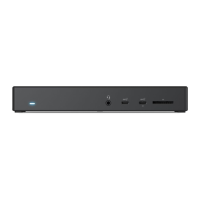
Collegare il cavo USB in dotazione tra la porta USB-C etichettata TO COMPUTER sulla parte anteriore del dock e il computer.
Si consiglia di collegare il dock a una porta USB-C del computer per garantire l’utilizzo di tutte le uscite video. Se il computer non
dispone di una porta USB-C, il dock può essere collegato a una porta USB-A utilizzando l’adattatore da USB-C a USB-A fornito con il
dock. Quando il dock è collegato a una porta USB-A del computer, le uscite video DisplayPort 1 e HDMI 1 non sono disponibili.
Il dock verrà rilevato e configurato automaticamente dal computer una volta collegato. Questo processo richiede alcuni secondi
la prima volta che si collega il dispositivo al computer portatile. È possibile che venga visualizzato un messaggio che indica che il
dispositivo è stato installato ed è pronto per l’uso.
Collegare al dock dispositivi esterni quali monitor, dispositivi USB, cavo di rete Ethernet e cue/mic, secondo necessità.
Per una descrizione delle porte disponibili e delle loro funzioni, consultare le pagine 2 e 3 di queste istruzioni.
Collegamento di dispositivi al Dock
La quantità e le risoluzioni delle uscite video supportate dipendono dalle specifiche e dalle porte disponibili del computer collegato.
La tabella seguente fornisce le risoluzioni di uscita massime disponibili per i computer Windows in base alla versione della modalità
DisplayPort Alternate supportata dalle loro porte USB-C.
Se collegata a computer Apple Mac, le uscite DisplayPort 1 e HDMI 1 saranno speculari.
Se utilizzata con un Mac, questa docking station è adatta all’uso con un massimo di tre monitor, ma non può essere utilizzata per
configurazioni desktop estese con più monitor, dove sono necessari quattro monitor indipendenti.
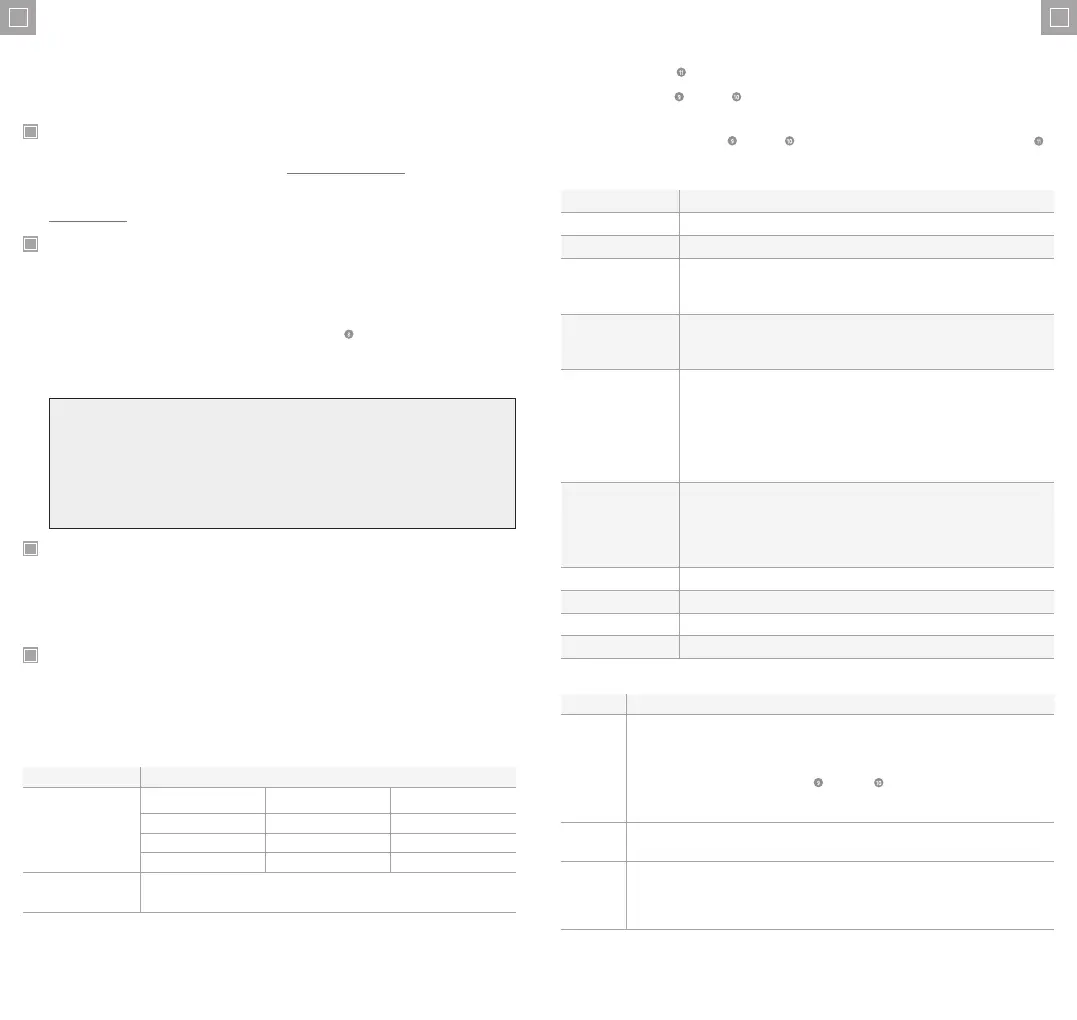
Tabella di supporto delle risoluzioni
Porta Risoluzione massima
DisplayPort 1 + HDMI 1
(Richiede una connessione
USB-C)
Versione DP Alt Mode della
porta USB-C del computer
Display singolo
(DisplayPort 1 o HDMI 1)
Doppio display o MST
(DP 1 e HDMI 1 in uso)
DP1.4 (HBR3) con DSC 3840x2160 60Hz 2x 3840x2160 60Hz
DP1.4 (HBR3) senza DSC 3840x2160 60Hz 2x 3840x2160 30Hz
DP1.2 (HBR2) 3840x2160 30Hz 2x 1920x1080P 60Hz
HDMI 2 + 3
(Richiede l’installazione dei
driver DisplayLink)
2x 1920x1080 60Hz (tutti i computer)
La seconda e la terza uscita HDMI della docking station utilizzano la tecnologia DisplayLink e funzionano quando la docking station è collegata
a qualsiasi porta USB di un computer.
Se si utilizza la prima uscita HDMI o DisplayPort della docking station per collegarsi a un monitor, il dock deve essere collegato al computer
mediante USB-C. È inoltre importante sapere che non tutte le porte USB-C dei computer supportano l’uscita video tramite lo standard DisplayPort
Alternate Mode, utilizzato per inviare il video dal computer a queste uscite.
Il dispositivo può essere utilizzato con porte USB-C che non supportano l’uscita video e con porte USB-A (utilizzando l’adattatore in dotazione), ma
non sarà possibile collegare la prima uscita HDMI o DisplayPort a un monitor esterno e visualizzare il video. Le uscite HDMI 2 e HDMI 3 e
le altre porte (Ethernet, audio e USB) saranno funzionanti.
Supporto video della porta USB
IT
Risoluzione dei problemi
Sintomo Soluzione
Il video
non viene
visualizzato
sul display
esterno
• Assicurarsi che il dock sia alimentato: l’indicatore di alimentazione è illuminato quando il dock è acceso.
• Verificare che il cavo HDMI o DisplayPort sia collegato saldamente tra il monitor e il dispositivo e che il dispositivo sia
collegato saldamente al computer.
• Verificare che il monitor esterno sia acceso e impostato sull’ingresso corretto.
• Assicurarsi che siano stati installati i driver DIsplayLink più recenti da www.displaylink.com/downloads.
• Verificare che il computer rilevi il display esterno e sia impostato per visualizzarne il video.
• Se lo schermo è collegato alla prima uscita HDMI o DisplayPort , verificare che la porta USB-C del computer a
cui è stato collegato il dispositivo supporti l’uscita video tramite la modalità alternativa DisplayPort.
• Se il computer non rileva il monitor esterno o l’uscita video dopo aver controllato quanto sopra, riavviare il computer e
riprovare.
Il video cade
a intermittenza
• Verificare che il cavo dello schermo sia collegato saldamente tra lo schermo e il dispositivo.
• Verificare che il dispositivo sia saldamente collegato al computer.
• Verificare che il cavo di collegamento al display sia di buona qualità e non sia danneggiato.
Il computer
non inizia
a caricarsi
quando il
dispositivo è
collegato
• Assicurarsi che il dock sia collegato a una porta USB-C del computer; le porte USB-A non supportano la ricarica
USB PD.
• Assicurarsi che l’alimentatore sia collegato alla parete e acceso e che il cavo USB-C di alimentazione sia
saldamente collegato al dock.
• Verificare che la porta USB-C del computer supporti la ricarica da una fonte di alimentazione USB PD.


 To Next Page
 Loading...