1716
仕様
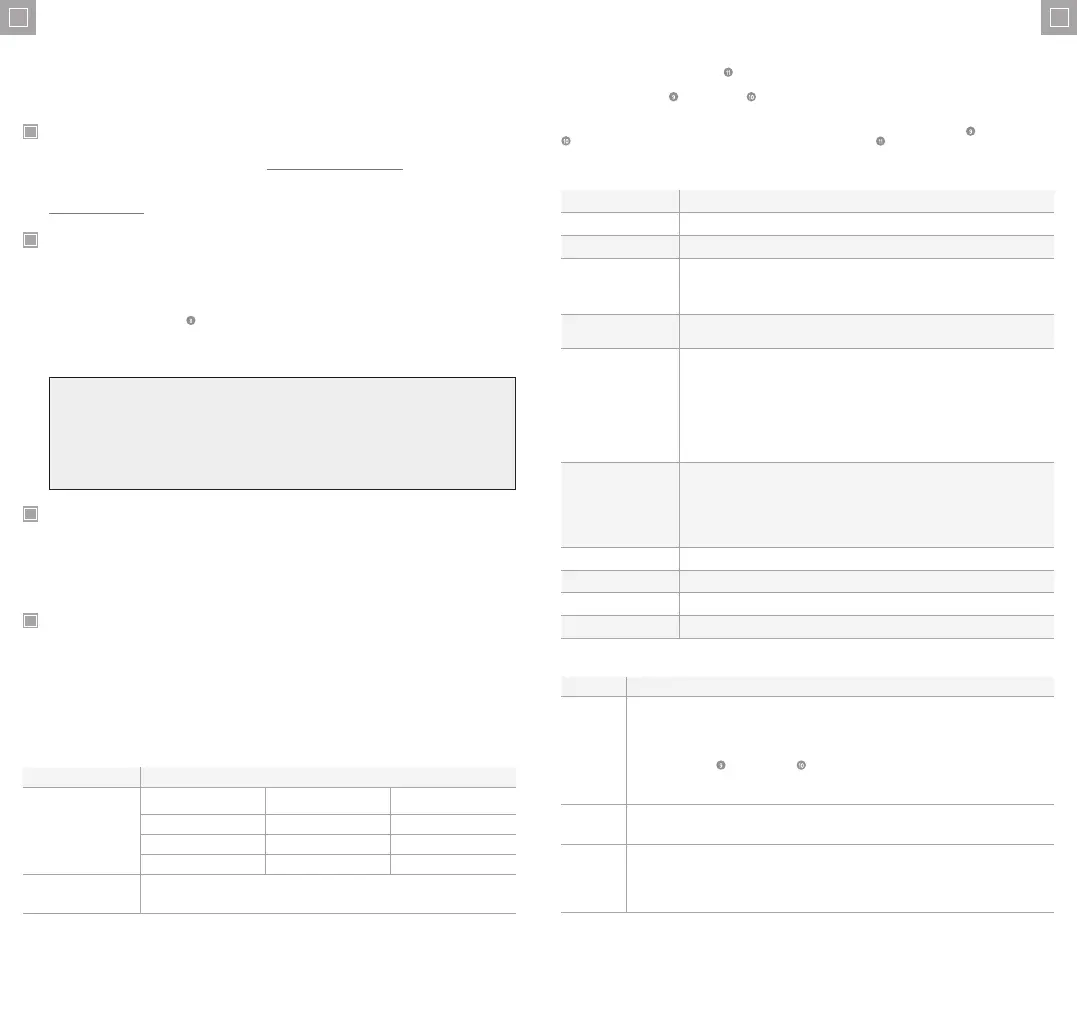
機種名 DUCDV4
外形寸法 27 x 82 x 172mm (高さ x 奥行き x 幅)
重量 535g
出力端子
入力端子
1x ノートパソコン接続用USB-Cポート(付属のUSB-C - Aアダプターは古いパソコンでも使用可能です。)
1x USB-C USB PD電源入力(オプションの電源アダプター(別売)接続用
電源
ドックはホストコンピュータから給電するか、最大100WのUSB-C Power Delivery(USB PD)電源アダプター
(別売)を接続することで給電が可能です。
適切なUSB PD電源が接続されている場合、ドックは最大100Wの電力が利用可能です。15Wはドックのため
に確保され、残りはコンピューターの充電に利用できます(最大85W、電源のサイズに依存します)。
電源アダプターを使用しない場合、ドックと接続した周辺機器で使用できる電力は、ホストコンピュータの
USBポートから供給される電力量に制限されます。モバイル機器の充電やポータブルハードディスクなどの高
出力周辺機器を使用する場合は、安定した動作を確保するために電源アダプターをドックに接続することを
お勧 めします。
最大解像度
最大2系統の4K UHDおよび2系統の1080pフルHD独立ビデオ出力は、接続したコンピュータの性能に依
存します。
macOSコンピュータは、最大3台のディスプレイ(1x 4K UHDおよび2x 1080p)をサポートします。
USB-Aコンピュータは、最大2台の1080pディスプレイをサポートします。
*コンピュータの性能に応じた最大出力数については、前ページの解像度対応表をご参照ください。
オーディオ対 応 アナログオーディオライン/マイク入力/出力
デバイスの互換性 Windows、macOS、ChromeOS コンピュータ
準拠規格
FCC, CE, RoHS
保証期間 2年間
3x HDMI (1x 2.0 + 2x 1.4b)
1x DisplayPort (DP1.4)
1x USB-C 3.2 Gen 1 (5Gps)
2x USB-A 3.2 Gen 1 (5Gps)
2x USB-A 2.0(背面)
1x 3.5mmコンボオーディオ/マイクロフ
ォンジャック
1x RJ45 イーサネット (1Gbps)
1x SD カードリーダー (SD 2.5)
1x マイクロ SD カード リーダー (SD 2.5)
JP
取扱説明書
ドックは、接続しているコンピュータのUSBポート、または外付けのUSB Power Delivery(PD)電源アダプタ(別売)から電力を供給するこ
とができます。
ドックに接続したすべてのアクセサリに電力を供給するために、電源アダプタを接続することをお勧めします。ドックがコンピュータのUSBポート
から給電されている場合、コンピュータから受け取った電力と同じ量しか接続されたデバイスに供給することができません。高出力のアクセサリ
を接続したり、電源アダプタを接続せずにドックからモバイルデバイスを充電しようとすると、コンピュータのUSBポートから利用可能な電力を
超え た 場 合 にドックがシャットダ ウンすることが あります。
USB PD電源アダプタをUSB-C PD入力 に接続すると、ドックは最大100Wの電力を受け、15Wをドックの電源として確保し、残りの電力
はコンピュータの充 電 に利 用できます。
ドックに接続するUSB PD電源アダプターは、ノートパソコンの純正充電器のワット数+15W以上、最大100Wまでの定格を持つものを選ん
でください。ドックに100WのPD電源アダプタを使用することをお勧めします。これにより、ほとんどのノートパソコン(85W)を充電するのに十
分な 電 力を 供 給できます。
このドックはDisplayLink技術を使用しており、さまざまなコンピュータやオペレーティングシステムに対応したユニバーサルマルチモニターを
提供します。最新のDisplayLinkソフトウェアは、以下の手順でインストールする必要があります。
• お使いのオペレーティングシステム用のDisplayLinkドライバをwww.displaylink.com/downloads からダウンロ ードします。
• ダウンロードしたインストーラを実行し、画面の指示に従います。
• 端末を再起動します。
DisplayLinkソフトウェアのインストールに関するその他のサポートは、こちらでご覧いただけます。
https://bit.ly/3guFvg7
この度は ALOGIC 製品をお買い上げいただきありがとうございます。この説明書をお読みになって、デバイスのセットアップを行い、今後の参考とし
てくだ さい 。
詳細については、5ページの画像をご参照ください。
電源アダプタを接続する(オプション)
ドライバ をインストール する
2
1
3
4
パススルー充電を行うには、コンピュータがUSB PD充電に対応している必要があり、USB PD充電はドックをコンピュータのUSB-Cポー
トに接続したときのみ動作することに注意してください。USB PD充電は、USB-Aポートでは機能しません(USB-Aアダプタを使用してドッ
クをコンピュータに接続した場合など)。
一部の高性能ノートパソコンでは、このドックが供給できる最大85Wよりも大きな電力を必要とします。これらのコンピュータ用の純正ノー
トパソコン充電器は、ノートパソコンに直接接続する必要があります。ドックとコンピュータに別々のUSB PD電源アダプタを同時に接続し
ても、ノートパソコンが 損 傷する心 配 はありません。
ノートブックコンピュータのすべてのUSB-Cポートが充電に対応しているわけではありません。電源アダプタをデバイスに接続し、デバイス
をコンピュータに接続しても充電が開始されない場合は、ドックをマシンの別のUSB-Cポートに接続してみるか、コンピュータのマニュア
ルを参照して、どのUSB-CポートがUSB PD電源からの給電に対応しているかを確認してください。
ドックをノートパソコンに 接 続する
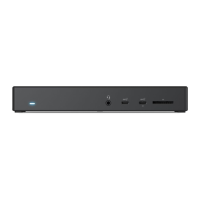
ドックの前面にある「TO COMPUTER」と書かれた USB-C ポートとコンピュータの間に付属のUSB ケーブルを接続します。
すべてのビデオ出力を使用できるようにするため、ドックをコンピュータのUSB-Cポートに接続することをお勧めします。コンピュータにUSB-C
ポートがない場合、ドックに付属のUSB-C - USB-Aアダプタを使用してドックを USB-Aポートに接続することができます。ドックをコンピュー
タの USB-Aポートに接続すると、DisplayPort1およびHDMI1ビデオ出力は使用できなくなります。
接続すると、ドックはコンピュータによって自動的に検出され、設定されます。このプロセスは、デバイスを初めてラップトップに接続したときに数
秒かかります。インストールが完了し、使用可能な状態になったことを示す通知が表示される場合があります。
必要に応じて、モニター、USBデバイス、イーサネットネットワークケーブル、ヘッドフォン/マイクなどの外部デバイスをドックに接続します。
使用可能なポートの概要とその機能については、この説明書の2ページと3ページを参照してください。
Dockにデバイスを接続する
サポートするビデオ出力の数量と解像度は、接続したコンピュータの仕様と利用可能なポートに依存します。
以下の表は、USB-C ポートでサポートされているDisplayPort代替モードのバージョンに基づき、Windows コンピューターで利用可能な最大出力
解像度を示しています。
Apple Macコンピュータに接続した場合、DisplayPort 1とHDMI 1の出力はミラーリングされます。
Macで使用する場合、このドッキングステーションは最大3台のモニターでの使用に適していますが、4台の独立したモニターを必要とするマルチモ
ニター拡張デスクトップ構成には使用できません。
解像度対応表
ポート 最大解像度
DisplayPort 1 + HDMI 1
(USB-C接続が必要です)
コンピュータのUSB-Cポートの
DP Alt Modeバージョン
シングルディスプレイ
(DisplayPort1またはHDMI1)
デュアルディスプレイまたはMST
(DP 1およびHDMI 1使用時)
DP1.4 (HBR3)、DSCあり 3840x2160 60Hz 2x 3840x2160 60Hz
DP1.4 (HBR3)、DSCなし 3840x2160 60Hz 2x 3840x2160 30Hz
DP1.2 (HBR2) 3840x2160 30Hz 2x 1920x1080P 60Hz
HDMI 2 + 3
(DisplayLinkドライバーのイ
ンストールが 必 要です)
2x 1920x1080 60Hz (すべてのコンピュータ)
ドッキングステーションの2番目と3番目のHDMI 出力はDisplayLink技術を使用しており、ドックがコンピュータのUSB ポートに接続されている
ときに 動 作します。
ドッキングステーションのHDMI またはDisplayPort 出力を使用してモニターに接続する場合は、ドックをUSB-Cを使用してコンピュータに接
続する必要があります。また、コンピュータのすべてのUSB-Cポートが、コンピュータからビデオの送信に使用するDisplayPort Alternate Mode規格
を使用したビデオ出力に対応しているわけではありません。
ビデオ出力に対応していないUSB-CポートやUSB-Aポートでも使用できますが(付属のアダプターを使用)、1番目のHDMI またはDisplayPort
出力を外部モニターに接続してビデオを表示することはできません。HDMI 2およびHDMI 3 出力とその他のポート(イーサネット、オーディ
オ、USBポート)は機能します。
USBポートのビデオサポート
JP
トラブルシューティング
症状 解決策
外 部 ディスプ レ
イに映 像が 表
示されない
• ドックに電源が入っていることを確認してください。ドックの電源が入っているときは、電源インジケータが点灯します。
• HDMIまたはDisplayPortケーブルがモニターとデバイスの間にしっかりと接続されているか、デバイスがコンピュータにしっ
かりと接続されているか確 認してください。
• 外部モニターの電源が入り、正しい入力に設定されていることを確認します。
• 最新のDIsplayLinkドライバがwww.displaylink.com/downloads からインストールされていることを確認します。
• コンピュータが外部ディスプレイを検出し、ビデオを表示するよう設定されていることを確認します。
• ディスプレイがHDMI またはDisplayPort 出力に接続されている場合、デバイスを接続したコンピュータのUSB-C
ポートがDisplayPort Alternate Modeを使用したビデオ出力に対応しているかどうかを確認します。
• 上記を確認してもコンピュータが外部モニターを検出しない、または映像が出力されない場合は、コンピュータを再起動し
てから再度試してみてください
映像が断続的
に途切れる
• ディスプレイケーブルがディスプレイとデバイスにしっかりと接 続されているか確認してください。
• デバイスがコンピュータにしっかりと接続されているか確認してください。
• ディスプレイへの接続に使用されているディスプレイケーブルは良質で、損傷していないことを確認してください。
デバイスを接 続
してもコンピュ
ータが 充電を
開始しない
• ドックがコンピュータのUSB-Cポートに接続されていることを確認してください - USB-AポートはUSB PDチャージングに
対 応してい ません
• 電源が壁に接続され、電源が入っていること、および電源を供給するUSB-CケーブルがDockにしっかりと接続されているこ
とを 確 認してくだ さい
• コンピュータのUSB-CポートがUSB PD電源からの充電をサポートしていることを確認してください


 To Next Page
 Loading...