1312
Spécifications
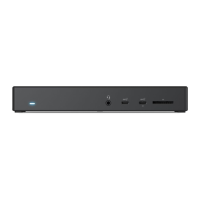
Modèle DUCDV4
Dimensions 27 x 82 x 172 mm (H x P x L)
Poids 535g
Sortie
Entrée
1 x Port USB-C pour la connexion d’un ordinateur portable (l’adaptateur USB-C vers A inclus peut être
utilisé pour les ordinateurs plus anciens)
1 x entrée d’alimentation USB-C USB PD pour la connexion d’un adaptateur d’alimentation optionnel
(non inclus)
Alimentation
La station d’accueil peut être alimentée par l’ordinateur hôte ou en connectant un adaptateur d’alimenta-
tion USB-C Power Delivery (USB PD) jusqu’à 100W (non inclus).
La station d’accueil accepte jusqu’à 100 W d’alimentation lorsqu’une alimentation USB PD adaptée est
connectée ; 15 W sont réservés à l’utilisation de la station d’accueil et le reste est mis à disposition pour
charger l’ordinateur (jusqu’à 85 W, selon la taille de l’alimentation).
Lorsqu’elle est utilisée sans adaptateur électrique, l’alimentation disponible pour la station d’accueil et les
périphériques connectés est limitée à la quantité d’énergie fournie par le port USB de l’ordinateur hôte. Il
est recommandé de connecter un adaptateur d’alimentation à la station d’accueil si elle est utilisée pour
charger des appareils mobiles ou si elle est utilisée avec des périphériques à haute puissance tels que des
disques durs portables, afin de garantir un fonctionnement stable.
Résolution maximale
Jusqu’à 2 sorties vidéo indépendantes 4K UHD et 2 sorties vidéo indépendantes 1080p Full HD, selon les
capacités de l’ordinateur connecté.
Les ordinateurs macOS prennent en charge jusqu’à 3 écrans (1x 4K UHD et 2x 1080p).
Les ordinateurs USB-A prennent en charge jusqu’à 2 écrans 1080p.
*Voir le tableau de prise en charge des résolutions à la page précédente pour connaître les sorties
maximales disponibles avec des ordinateurs aux capacités diérentes.
Support audio Entrée/sortie ligne audio analogique/microphone
Compatibilité des appareils Ordinateurs Windows, macOS, ChromeOS
Conformité FCC, CE, RoHS
Garantie 2 ans
3x HDMI (1x 2.0 + 2x 1.4b)
1x DisplayPort (DP1.4)
1 x USB-C 3.2 Gen 1 (5Gps)
2 x USB-A 3.2 Gen 1 (5Gps)
2 x USB-A 2.0 (arrière)
1 prise combo audio/microphone 3,5 mm
1x RJ45 Ethernet (1Gbps)
1x Lecteur de carte SD (SD 2.5)
1x Lecteur de carte Micro SD (SD 2.5)
FR
Instructions
La station d’accueil peut fonctionner en étant alimentée par le port USB de l’ordinateur auquel elle est connectée ou par un
adaptateur d’alimentation USB Power Delivery (PD) externe (non inclus).
Il est recommandé de brancher un adaptateur d’alimentation pour s’assurer que la station d’accueil reçoit susamment d’énergie
pour alimenter tous les accessoires qui peuvent être connectés. Lorsque la station d’accueil est alimentée par le port USB
de l’ordinateur, elle ne peut fournir aux appareils connectés que la quantité d’énergie qu’elle reçoit de l’ordinateur. Le fait de
connecter des accessoires à forte puissance ou d’essayer de charger des appareils mobiles à partir de la station d’accueil sans
adaptateur d’alimentation connecté peut entraîner l’arrêt de la station d’accueil si la puissance disponible sur le port USB de
l’ordinateur est dépassée.
Lorsqu’un adaptateur d’alimentation USB PD est connecté à l’entrée USB-C PD , la station d’accueil accepte jusqu’à 100
W d’alimentation ; 15 W sont destinés à alimenter la station d’accueil et le reste de l’alimentation est disponible pour charger
l’ordinateur.
L’adaptateur d’alimentation PD USB choisi pour être utilisé avec la station d’accueil doit avoir une puissance au moins égale à
celle du chargeur d’origine de l’ordinateur portable, plus 15 W, jusqu’à un maximum de 100W. Il est recommandé d’utiliser un
adaptateur PD de 100 W avec la station d’accueil, qui fournira une puissance susante pour charger la plupart des ordinateurs
portables (85 W).
La station d’accueil utilise la technologie DisplayLink pour fournir un support multi-moniteur universel pour une large gamme
d’ordinateurs et de systèmes d’exploitation. Le dernier logiciel DisplayLink doit être installé en suivant les étapes suivantes :
• Téléchargez le pilote DisplayLink pour votre système d’exploitation sur www.displaylink.com/downloads.
• Exécutez le programme d’installation une fois téléchargé et suivez les instructions.
• Redémarrez votre ordinateur.
Une assistance supplémentaire pour l’installation du logiciel DisplayLink peut être trouvée ici :
https://bit.ly/3guFvg7
Nous vous remercions d’avoir acheté ce produit ALOGIC de qualité. Veuillez lire ces instructions pour vous aider à configurer l’appareil et
conservez-les à portée de main pour pouvoir les consulter ultérieurement.
Reportez-vous aux images d’accompagnement de la page 5 pour plus d’informations.
Connexion d’un adaptateur d’alimentation (facultatif)
Installation des pilotes
2
1
3
4
Notez que l’ordinateur doit prendre en charge la recharge USB PD pour que la recharge par transparence fonctionne et que
la recharge USB PD ne fonctionne que lorsque la station d’accueil est connectée à un port USB-C de l’ordinateur. La charge
USB PD ne fonctionne pas avec les ports USB-A (par exemple, lorsque l’adaptateur USB-A est utilisé pour connecter la station
d’accueil à l’ordinateur).
Certains ordinateurs portables hautes performances nécessitent une puissance supérieure aux 85 W maximum que cette
station d’accueil peut fournir ; le chargeur d’origine de ces ordinateurs doit être connecté directement à l’ordinateur portable.
Il n’y a aucun risque d’endommager l’ordinateur portable si des adaptateurs d’alimentation USB PD distincts sont connectés
au dock et à l’ordinateur en même temps.
Tous les ports USB-C des ordinateurs portables ne prennent pas en charge la recharge. Si votre ordinateur ne commence pas
à se charger lorsqu’une alimentation est connectée à l’appareil et que l’appareil est connecté à votre ordinateur, essayez de
connecter la station d’accueil à un autre port USB-C de votre machine ou consultez le manuel de l’ordinateur pour déterminer
quels ports USB-C acceptent l’alimentation par des sources d’alimentation USB PD.
Connexion de la station d’accueil à l’ordinateur portable
Connectez le câble USB fourni entre le port USB-C étiqueté TO COMPUTER à l’avant de la station d’accueil et votre ordinateur.
Il est recommandé de connecter la station d’accueil à un port USB-C de l’ordinateur pour s’assurer que toutes les sorties vidéo
peuvent être utilisées. Si un port USB-C n’est pas disponible sur l’ordinateur, la station d’accueil peut être connectée à un port USB-A
à l’aide de l’adaptateur USB-C vers USB-A fourni avec la station d’accueil. Lorsque la station d’accueil est connectée à un port USB-A
de l’ordinateur, les sorties vidéo DisplayPort 1 et HDMI 1 ne sont pas utilisables.
La station d’accueil sera détectée et configurée automatiquement par votre ordinateur lorsqu’elle sera connectée. Ce processus
prendra quelques secondes la première fois que vous brancherez le dispositif sur votre ordinateur portable. Vous pouvez recevoir
une notification indiquant qu’elle a été installée et qu’elle est prête à être utilisée.
Connectez des périphériques externes tels que des moniteurs, des périphériques USB, un câble de réseau Ethernet et un casque/
micro à la station d’accueil, si nécessaire.
Reportez-vous aux pages 2 et 3 de ces instructions pour obtenir un aperçu des ports disponibles et de leurs fonctions.
Connexion de périphériques à la station d’accueil
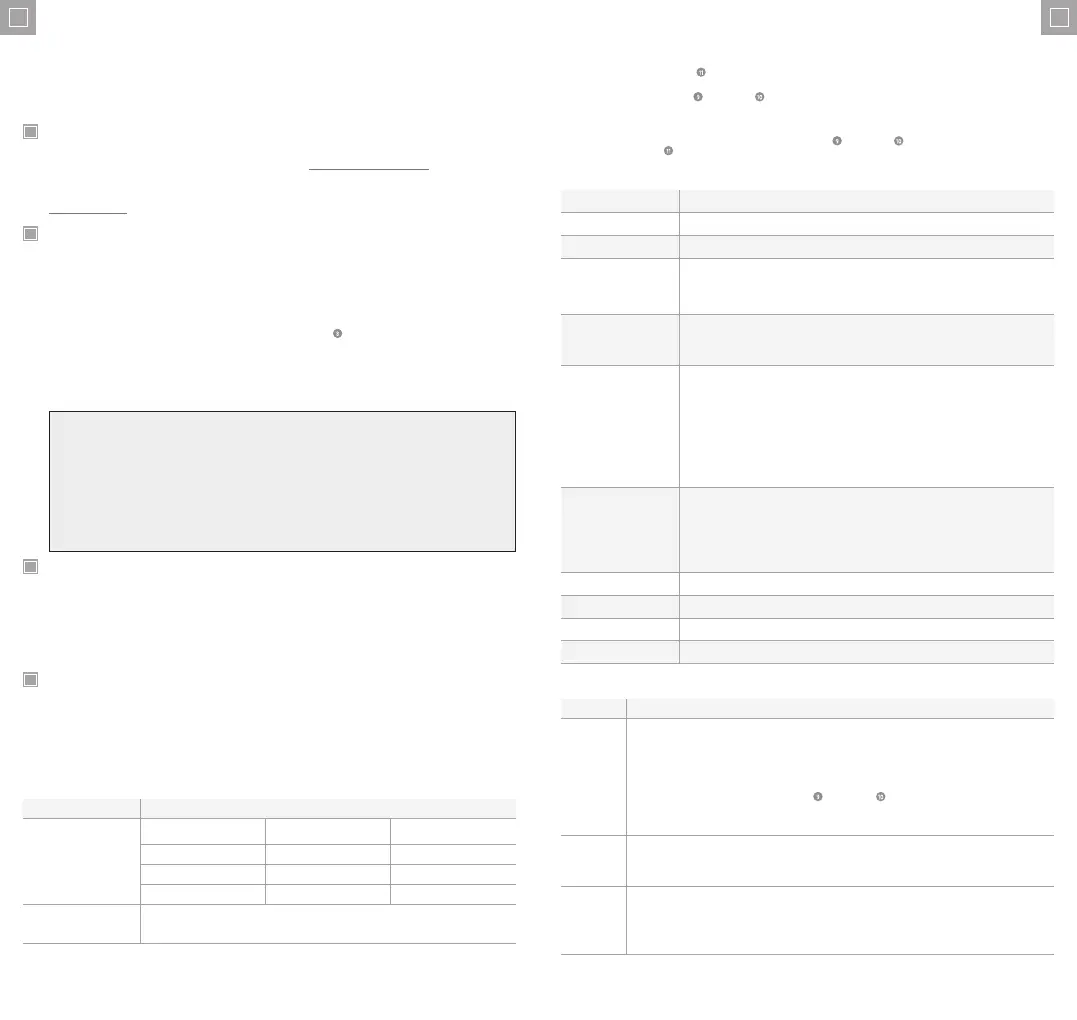
La quantité et les résolutions des sorties vidéo prises en charge dépendent des spécifications et des ports disponibles de l’ordinateur connecté.
Le tableau ci-dessous indique les résolutions de sortie maximales disponibles pour les ordinateurs Windows en fonction de la version du mode
DisplayPort Alternate prise en charge sur leurs ports USB-C.
Lorsqu’elle est connectée à un ordinateur Apple Mac, les sorties DisplayPort 1 et HDMI 1 sont mises en miroir.
Lorsqu’elle est utilisée avec un Mac, cette station d’accueil peut être utilisée avec un maximum de trois moniteurs, mais ne peut pas être
utilisée pour des configurations de bureau étendues à plusieurs moniteurs où quatre moniteurs indépendants sont nécessaires.
Tableau des résolutions prises en charge
Port Résolution maximale
DisplayPort 1 + HDMI 1
(Nécessite une connexion
USB-C)
Version DP Alt Mode du port
USB-C de l'ordinateur
Achage simple
(DisplayPort 1 ou HDMI 1)
Double achage ou MST
(DP 1 et HDMI 1 utilisés)
DP1.4 (HBR3) avec DSC 3840x2160 60Hz 2x 3840x2160 60Hz
DP1.4 (HBR3) sans DSC 3840x2160 60Hz 2x 3840x2160 30Hz
DP1.2 (HBR2) 3840x2160 30Hz 2x 1920x1080P 60Hz
HDMI 2 + 3
(Nécessite l’installation des
pilotes DisplayLink)
2x 1920x1080 60Hz (tous les ordinateurs)
Les deuxième et troisième sorties HDMI de la station d’accueil utilisent la technologie DisplayLink et fonctionnent lorsque la station d’accueil est
connectée à n’importe quel port USB d’un ordinateur.
Si vous utilisez la première sortie HDMI ou DisplayPort de la station d’accueil pour vous connecter à un moniteur, la station d’accueil doit
être connectée à l’ordinateur via USB-C. Il est également important de comprendre que tous les ports USB-C des ordinateurs ne prennent pas en
charge la sortie vidéo utilisant la norme DisplayPort Alternate Mode, utilisée pour envoyer la vidéo de l’ordinateur vers ces sorties.
L’appareil peut être utilisé avec des ports USB-C qui ne prennent pas en charge la sortie vidéo ainsi qu’avec des ports USB-A (à l’aide de
l’adaptateur fourni), mais vous ne pourrez pas connecter la première sortie HDMI ou DisplayPort à un moniteur externe et acher la vidéo.
Les sorties HDMI 2 et HDMI 3 et les autres ports (ports Ethernet, audio et USB) seront fonctionnels.
Support vidéo du port USB
FR
Dépannage
Symptôme Solution
La vidéo ne
s’ache pas
sur l’écran
externe
• Vérifiez que la station d’accueil est alimentée - le voyant d’alimentation est allumé lorsque la station d’accueil est sous
tension.
• Vérifiez que le câble HDMI ou DisplayPort est bien connecté entre le moniteur et l’appareil et que l’appareil est bien
connecté à l’ordinateur.
• Vérifiez que le moniteur externe est allumé et réglé sur la bonne entrée.
• Assurez-vous que les derniers pilotes DIsplayLink ont été installés à partir de www.displaylink.com/downloads.
• Vérifiez que votre ordinateur détecte l’écran externe et qu’il est configuré pour acher la vidéo sur celui-ci.
• Si l’écran est connecté à la première sortie HDMI ou DisplayPort , vérifiez que le port USB-C de l’ordinateur
auquel vous avez connecté le périphérique prend en charge la sortie vidéo en utilisant le mode alternatif DisplayPort.
• Si l’ordinateur ne détecte pas l’écran externe ou la sortie vidéo après avoir vérifié les points ci-dessus, redémarrez
votre ordinateur et réessayez.
La vidéo est
interrompue
par intermit-
tence
• Vérifiez que le câble d’achage est bien connecté entre l’écran et le périphérique.
• Vérifiez que le périphérique est bien connecté à l’ordinateur.
• Vérifiez que le câble d’achage utilisé pour se connecter à l’écran est de bonne qualité et n’est pas endommagé.
L’ordinateur
ne commence
pas à se char-
ger lorsque
l’appareil est
connecté.
• Assurez-vous que la station d’accueil est connectée à un port USB-C de l’ordinateur - les ports USB-A ne prennent
pas en charge la recharge USB PD.
• Vérifiez que l’alimentation électrique est connectée au mur et allumée, et que le câble USB-C d’alimentation est bien
connecté à la station d’accueil.
• Vérifiez que le port USB-C de l’ordinateur prend en charge la charge à partir d’une source d’alimentation USB PD.


 To Next Page
 Loading...