12
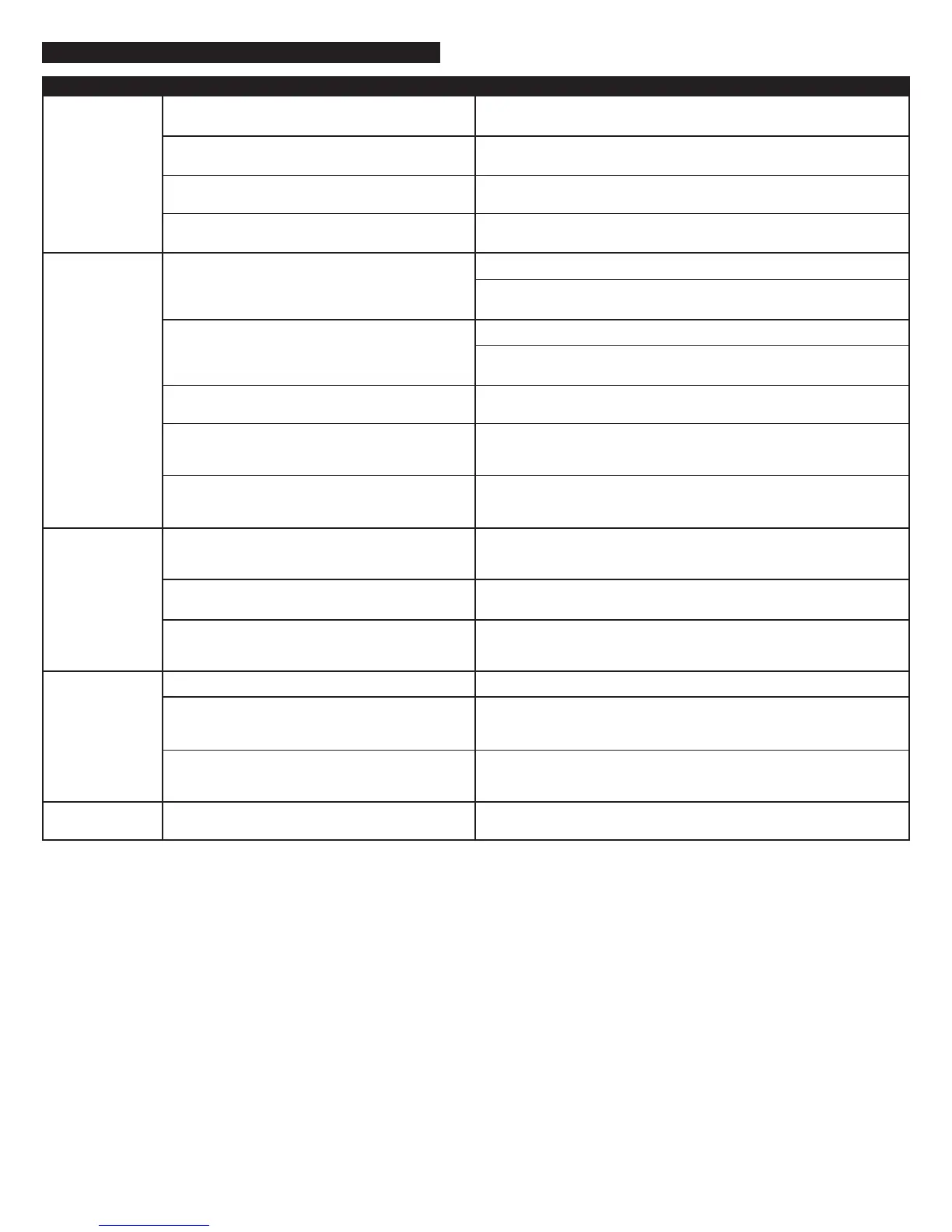
Nenhum LED
está aceso.
Nenhum som se
ouve de um ou
mais alto-falantes.
Sons de estalidos
provenientes dos
alto-falantes.
O som está
distorcido.
Interferência
de rádio.
A alimentação não está ligada.
O cabo de alimentação CA não está conectado à
tomada da parede.
O estabilizador contra picos de tensão (se usado) não
está ligado.
A tomada de saída da parede não está funcionando.
A alimentação não está ligada.
O volume está ajustado muito baixo.
O cabo estéreo de 3,5 mm não está conectado à fonte
de áudio.
O cabo estéreo de 3,5 mm está conectado na saída
errada na fonte de áudio.
Problema com o dispositivo-fonte de áudio.
Má conexão.
O nível de volume no sistema operacional do
computador está alto demais.
Há um problema com seu dispositivo-fonte de áudio.
O nível de volume ajustado está muito alto.
O volume do sistema operacional do computador está
ajustado muito alto.
A fonte de som está distorcida.
Proximidade de uma torre de rádio.
Gire o botão de VOLUME no alto-falante direito até ouvir um clique. Um LED
irá se acender perto do botão quando a alimentação estiver LIGADA.
Verifique se o LED “Power On” está aceso no satélite direito. Caso contrário,
conecte o cabo de alimentação CA.
Se o cabo de alimentação CA estiver conectado a um estabilizador, verifique se
o estabilizador está ligado.
Ligue outro dispositivo à tomada da parede (mesma tomada) para confirmar se
ela está funcionando.
Verifique se o cabo de alimentação CA está conectado à tomada da parede.
Gire o botão de VOLUME no alto-falante direito até ouvir um clique. Um LED
irá se acender perto do botão quando a alimentação estiver LIGADA.
Gire o botão de VOLUME no sentido horário para aumentar o volume.
Verifique o nível de volume na placa de som do computador ou no dispositivo-
fonte de áudio alternativo e ajuste em nível médio.
Verifique as conexões do pino na fonte de áudio. Verifique se os cabos de sinal
estão inseridos firmemente nas tomadas de pino corretas.
Verifique se o cabo estéreo de 3,5 mm está conectado e totalmente inserido na
“line-out” (saída de linha), na “audio-out” (saída de áudio) ou no pino do fone
de ouvido da fonte de áudio.
Teste os alto-falantes em outro dispositivo de áudio. Retire o cabo estéreo de
3,5 mm do dispositivo-fonte de áudio e conecte-o à “line-out”, à “audio-out”
ou à tomada de fone de ouvido de outra fonte de áudio.
Verifique todos os cabos. Verifique se estão conectados à tomada de “line-out”
(saída de linha) ou “audio-out” (saída de áudio) em sua placa de som ou em
outra fonte de áudio — NÃO em “speaker-out” (saída de alto-falante).
Verifique o nível de volume do sistema operacional do computador e diminua,
se necessário.
Desconecte o cabo estéreo da fonte de áudio. Em seguida, conecte o pino na
tomada de fone de ouvido de uma fonte alternativa (por exemplo, Walkman,
Discman ou rádio FM).
Gire o botão de VOLUME no sentido anti-horário para diminuir o volume.
Ajuste o volume do sistema operacional do computador e os níveis de equilíbrio
para o centro como ponto de partida. Em seguida, ajuste o nível no alto-falante
utilizando o controle de volume.
Com freqüência, os arquivos WAV têm baixa qualidade. Desta forma, distorção
e ruído são notados facilmente com alto-falantes de alta potência. Tente outra
fonte de som; por exemplo, um CD de música.
Desloque os alto-falantes até que a interferência desapareça.
Diagnóstico de Falhas
Sintoma Possível Problema Solução


 To Next Page
 Loading...