PT
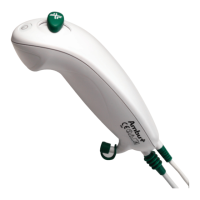
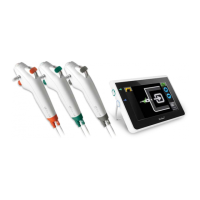
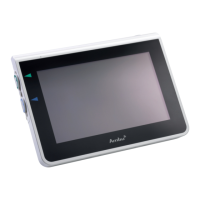
5. Conecte o dispositivo de visualização Ambu selecionado ao aView ligando o conector
de cabo no conector fêmea correspondente no aView (afaste a tampa de borracha)
5a
ou
5b
. Alinhe as setas no dispositivo de visualização com do aView antes de inserir.
6. Verifique se na tela aparece uma imagem de vídeo ao vivo. Aponte a extremidade distal
do dispositivo de visualização Ambu em direção a um objeto, por exemplo, a palma da
sua mão
6
.
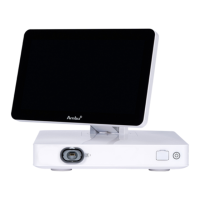
7. Ajuste as preferências de imagem no aView, se necessário. Consulte as Instruções de Uso
do aView no site www.ambu.com para mais detalhes.
4.2. Instalação, Preparação e Operação do Dispositivo de
Visualização Ambu
Para obter mais informações, consulte as Instruções de Uso do dispositivo de visualização específico.
4.3. Operação com o Monitor aView
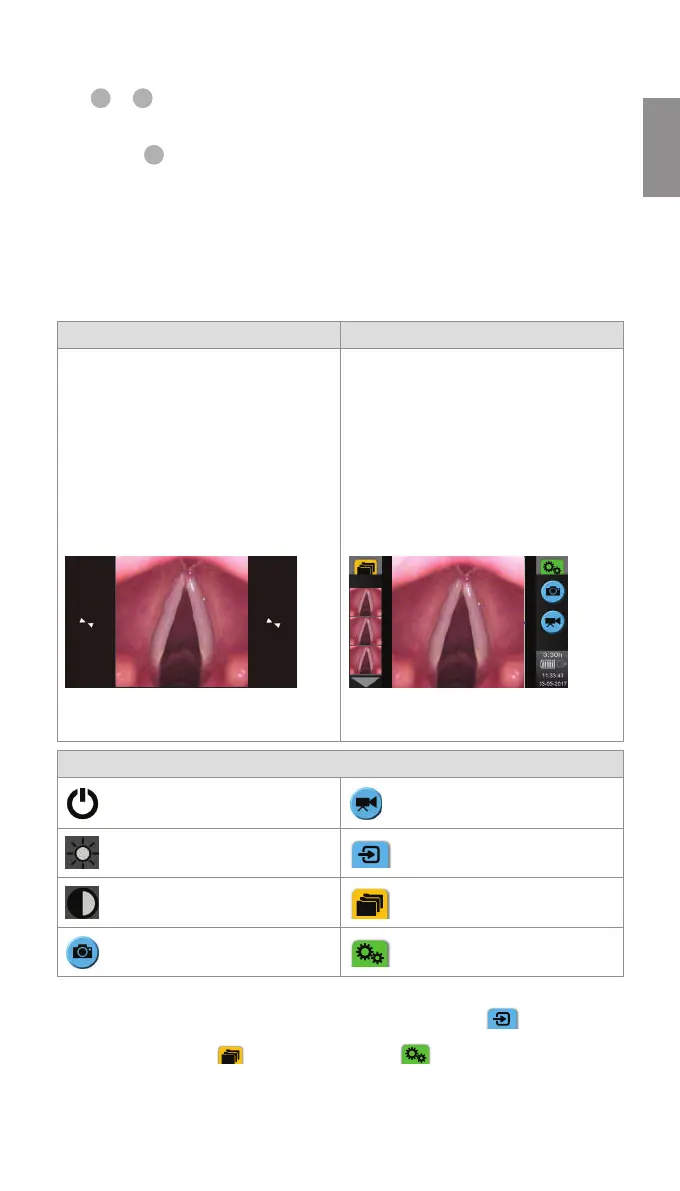
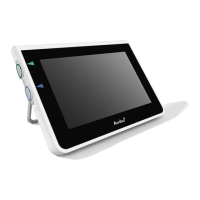
Modo de imagem de inicialização Interface do Usuário.
Começa imediatamente depois de pressione
o botão liga/desliga e continua até que a
Interface de Usuário esteja carregada
(depois de cerca de 1 min.).
A imagem ao vivo fica disponível e a
Interface de Usuário exibe funções de
usuário avançadas (consulte o Manual
do Usuário do aView online no site
www.ambu.com).
Uma imagem ao vivo a partir de um
dispositivo de visualização Ambu ligado,
enquanto o aView está carregando.
Se nenhum dispositivo estiver conectado,
a tela ficará azul.
O aView inicia na guia Azul para Imagem ao
Vivo
Visualizando e gravando imagem ao vivo.
O layout da tela pode variar dependendo da
versão do software.
O layout da tela pode variar dependendo da
versão do software.
Nomenclatura da interface
Botão de ligar/desligar Gravação de vídeo
Ajuste de brilho
Visualizando e gravando
imagem ao vivo
Ajuste de contraste Gerenciador de arquivos salvos
Instantâneos
Ajustes de sistema e contas
de usuários
Imagem ao vivo vs. imagem gravada
Os botões redondos AZUIS são mostrados na guia azul Imagem ao Vivo
e indicam uma
imagem ao vivo.Os botões quadrados AMARELOS ou VERDES são mostrados na guia amarela
Gerenciamento de Arquivo e na guia verde de Ajustes e indicam uma imagem gravada.
Estado da bateria: Durante a inicialização, o aView alimenta e configura o dispositivo de
visualização. Se o ícone da bateria do aView na tela mudar de totalmente carregado para
bateria fraca (bateria vermelha) em um intervalo de 30 minutos, o aView deve ser substituído.
23


 To Next Page