5
Українська
Посібник з відновлення Windows 10
1
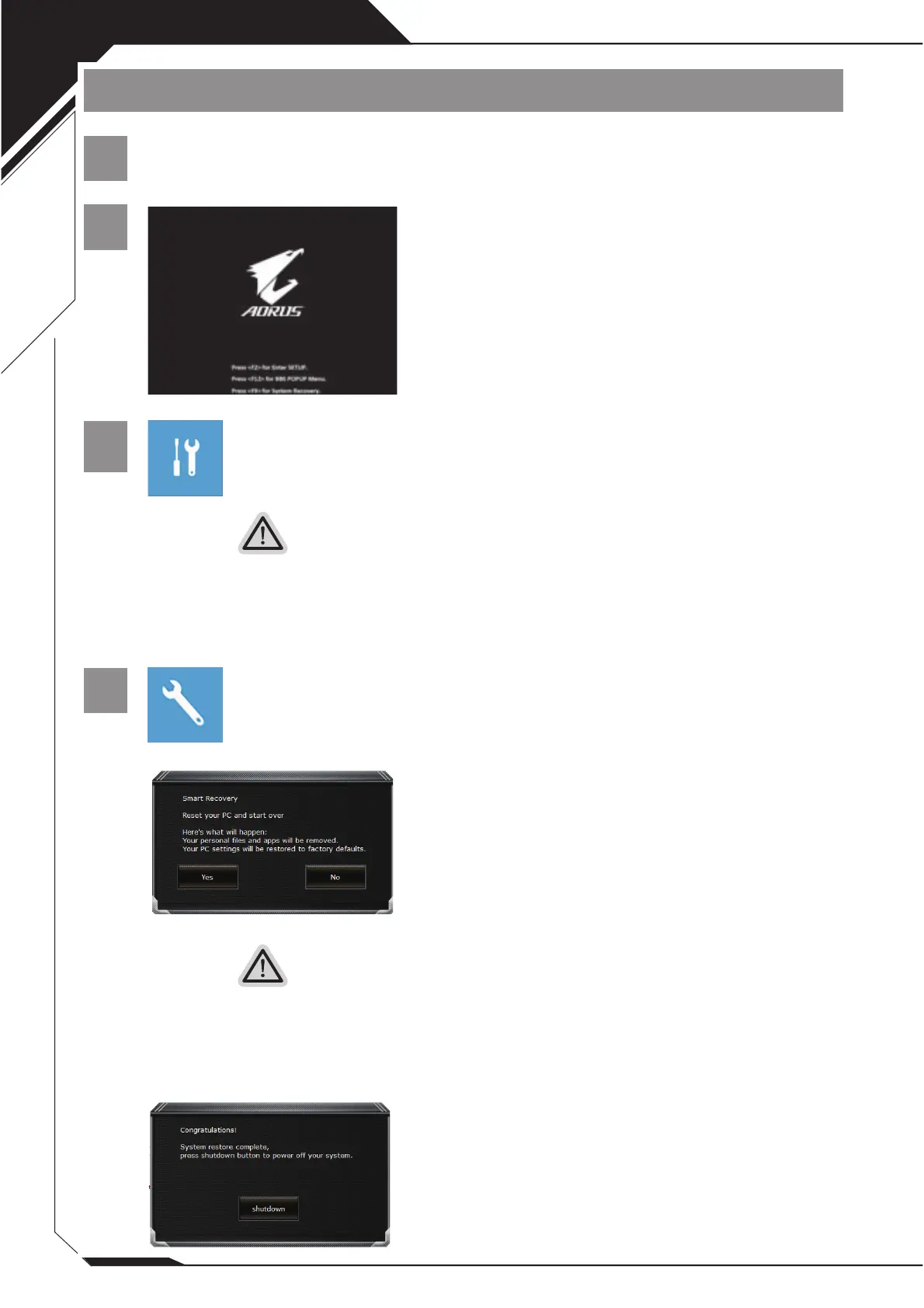
Вимкніть і перезапустіть ноутбук.
2
У процесі увімкнення ноутбука натисніть і
утримуйте клавішу F9, щоб запустити інструмент.
3
Виберіть «Troubleshoot» (Виправлення неполадок), щоб
увійти до налаштувань відновлення.
(Також можна вибрати «Continue» (Продовжити), щоб вийти з системи відновлення і перейти у
Windows 10 для резервного копіювання файлів або даних.)
Є дві опції відновлення системи
● Скинути налаштування цього ПК -
Можна вибрати зберегти чи видалити файли, а потім перевстановити Windows, не
втрачаючи файли.
● Смарт-відновлення AORUS Параметри ПК буде -
відновлено до заводських налаштувань за замовчуванням.
Увага: Усі особисті дані та файли буде втрачено.
4
Смарт-відновлення AORUS
Буде активовано відновлення, і ви побачите кнопки
опцій у вікні. Клацніть «Yes» (Так), щоб почати.
Увага
● Коли вибрано «Recovery» (Відновлення), ваші особисті дані та файли буде
видалено після того, як ноутбук почне відновлення, і операційна система
повернеться на фабричні налаштування за замовчуванням.
● У вікні з'явиться панель індикатора перебігу виконання, коли триватиме процес
відновлення. Переконайтеся, що адаптер живлення змінного струму увімкнено, і
не вимикайте ноутбук.
Коли виконано відновлення системи, у вікні ви
побачите кнопку опції. Натисніть «Shutdown»
(Вимкнути систему).



 To Next Page