WWW.APART-AUDIO.COM
8
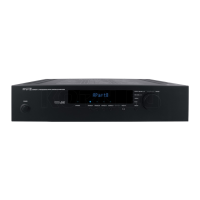
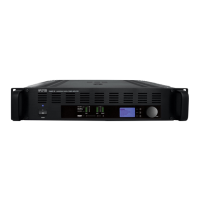
Youwillnoticethatanup-anddownarrowhasappearednextto
thepushbuttons.Usethesetoscrollthroughthedifferentmenus.
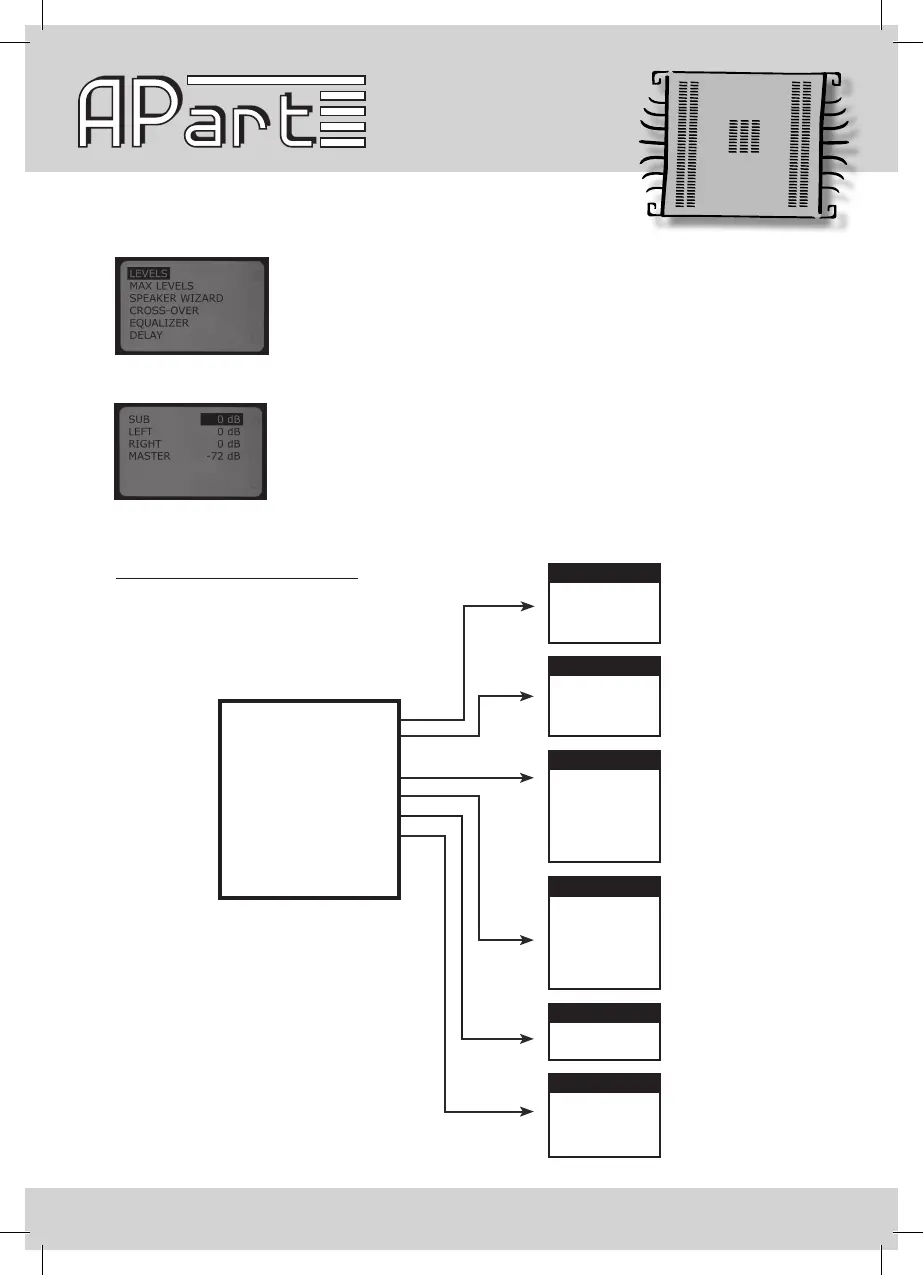
Whenyouwanttoenteramenu-inthiscasethe“LEVELS”menuis
highlighted-pushtheupperbutton.
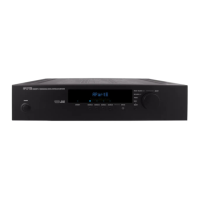
Thenextscreenappears.
Nowusetheup-ordownbuttonstoselecttheSUB,LEFTorRIGHT
channelandturntherotaryencodertosetthelevel.Youcanalsopush
thebuttonsunderneaththeLEDVUmeterstoselectthechannels,and
ifnecessary,youcanpushthesebuttonssimultaneouslytoeditthelevel
ofallchannelssimultaneously.Someparametersarelinkedforleftand
rightchannels.
Themenustructurelookslikethis:
LEVELS
MAX LEVELS
SPEAKER WIZARD
CROSS-OVER
EQUALIZER
DELAY
SETTINGS
EXIT
SAVE AND EXIT
SUB
LEFT
RIGHT
MASTER
LEVELS
SUB
LEFT
RIGHT
MASTER
MAXLEVELS
EQUALIZER
BAND
TYPE
FREQ
GAIN
Q
EQUALIZER
LEFTDELAY
RIGHTDELAY
DELAY
CONTRAST
AUTOLD
EXTVOL
LOCKMODE
SETTINGS
CROSS-OVER
TOPTYPE
TOPFREQ
SUBTYPE
SUBFREQ
SUBLOCUT
SUBPHASE


 To Next Page