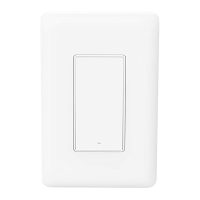
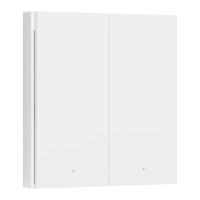
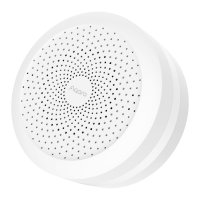
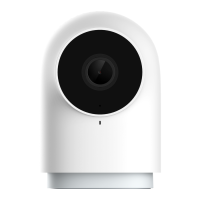
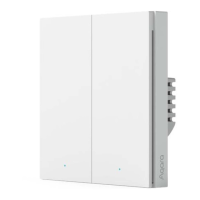
3.恢復出廠設置
4.重置網絡
如果設備添加失敗,請確認以下幾點:
*檢查路由器是否開啟Wi-Fi防蹭設置,導致設備無法正常聯網;
*檢查路由器是否開啟AP隔離,導致手機在局域網內無法搜索到設備;
*建議不要連接橋接網絡。
*提示「無法添加配件」。由於反復多次添加失敗,導致iOS系統緩存
的錯誤信息無法釋放,請重啟iOS設備並重置設備後再試。若仍失
敗,請檢查路由器兼容性,並嘗試更換其他路由器再試。
*提示「配件已添加」。請重啟iOS設備並重置設備後,采用手動輸入
HomeKit設置代碼方式重新添加。
*提示「未找到配件」。請重置設備後,等待3分鐘後,采用手動輸入
HomeKit設置代碼方式重新添加。
*如遇必要情形,而對上述內容進行修改和調整,恕不專門通知。
*以上頁面中的產品圖片及屏幕內容僅作示意,實物產品效果(包
括但不限於外觀、顏色、尺寸)和屏幕顯示內容(包括但不限於背
景、UI、配圖)可能略有差異,請以實物為準。
面板添加成功後,進入系統設置頁面,根據面板上信息提示操作,
對設備進行恢復出廠操作。恢復出廠設置將清除本設備所有的功
能設置和網絡數據。
面板添加成功後,進入系統設置頁面,根據面板上信息提示操作,
則可退出當前帳號,並清除網絡信息,使設備進入可配網狀態。
面板添加成功後,進入系統設置頁面,根據面板上信息提示操作,
則可退出當前帳號,並清除網絡信息,使設備進入可配網狀態。



 To Next Page