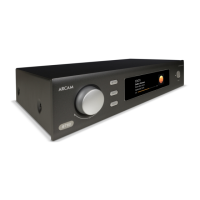
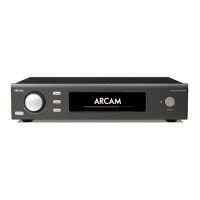
R-6
Пользователям iOS
Вариант 1: Настройка громкоговорителя AirPlay
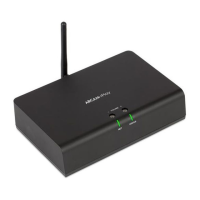
1. Нажмите и удерживайте кнопку «SETUP» на задней панели устройства rPlay около 8 секунд.
2. Выберите параметры настройки беспроводной сети на вашем устройстве iOS.
3. Перейдите к настройкам Wi-Fi на вашем мобильном устройстве, а затем к параметру «НАСТРОИТЬ
НОВЫЙ ГРОМКОГОВОРИТЕЛЬ AIRPLAY...»
4. Выберите громкоговоритель «rPlay-XXXXXX» (где XXXXXX - уникальный номер, присвоенный rPlay).
5. Выберите сеть, к которой необходимо подключить rPlay, и нажмите кнопку «Далее».
6. Для завершения настройки rPlay в качестве громкоговорителя AirPlay следуйте инструкциям на экране.
Вариант 2: Используемый маршрутизатор поддерживает стандарт
безопасной настройки беспроводной сети Wi-Fi
1. Нажмите и удерживайте клавишу SETUP на задней панели устройства rPlay около 4 секунд. СЕТЕВОЙ
СВЕТОДИОД мигнет два раза с равными интервалами.
2. Нажмите клавишу WPS
на маршрутизаторе.
3. rPlay подключится к сети, СЕТЕВОЙ СВЕТОДИОД перестанет мигать и будет гореть постоянно.
4. Загрузите приложение DTS Play-Fi® из магазина приложений Apple App Store.
5. Подключите мобильное устройство к сети подключения rPlay.
6. Запустите приложение DTS Play-Fi и следуйте указаниям на дисплее.
Вариант 3: Используемый маршрутизатор не поддерживает стандарт WPS
1. Загрузите приложение DTS Play-Fi из магазина приложений Apple App Store.
2. Запустите приложение - появится подсказка о необходимости настроить новое устройство. Выполните
настройку согласно указаниям на экране.
3. Выйдите из приложения и перейдите к параметрам настройки на вашем мобильном устройстве.
4. Перейдите к параметрам настройки Wi-Fi на вашем мобильном устройстве, выберите беспроводную сеть
«PlayFi2DeviceXXXXXX» (где XXXXXX - уникальный номер, присвоенный rPlay) и подключитесь к ней.
5. Выйдете из меню настройки Wi-Fi и снова запустите приложение DTS Play-Fi. Выберите домашнюю
беспроводную сеть и дайте rPlay подключиться к ней. После подключения СЕТЕВОЙ СВЕТОДИОД
прекратит мигать и будет гореть постоянно.
6. rPlay настроен и готов к работе.
Вариант 4: Проводное подключение к сети
1. Загрузите приложение DTS Play-Fi из магазина приложений Apple App Store.
2. Подключив rPlay к маршрутизатору с помощью комплектного Ethernet-кабеля, включите устройство.
3. Подключите мобильное устройство к сети, к которой необходимо подключить rPlay.
4. Запустите приложение DTS Play-Fi и подождите, пока приложение автоматически не обнаружит rPlay,
затем подключите устройство к домашней сети.
5. rPlay настроен и готов к работе.


 To Next Page