Пользователям Windows® PC
Вариант 1: Используемый маршрутизатор поддерживает стандарт
безопасной настройки беспроводной сети Wi-Fi
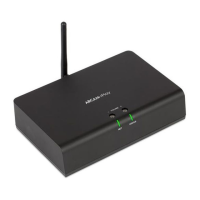
1. Нажмите и удерживайте клавишу SETUP на задней панели устройства rPlay около 4 секунд. СЕТЕВОЙ
СВЕТОДИОД мигнет два раза с равными интервалами.
2. Нажмите клавишу WPS
на маршрутизаторе.
3. rPlay теперь подключится к сети, СЕТЕВОЙ СВЕТОДИОД перестанет мигать и будет гореть постоянно
4. Загрузите приложение DTS Play-Fi, перейдя по ссылке https://play-.com/apps/windows/.
5. Подключите устройство Windows к той же сети, к которой подключен ресивер rPlay.
6. Запустите приложение DTS Play-Fi и следуйте указаниям на дисплее.
Вариант 2: Используемый маршрутизатор не поддерживает стандарт WPS
1. Загрузите приложение DTS Play-Fi, перейдя по ссылке https://play-.com/apps/windows/, и установите
его на ваш ПК.
2. После завершения установки щелкните по пиктограмме параметров установки
и выберите параметр
«Настроить устройство Play-Fi».
3. Приложение автоматически обнаружит устройство, на дисплее будут отображаться пошаговые
инструкции по установке.
4. rPlay настроен и готов к работе.
Вариант 3: Проводное подключение к сети
1. Загрузите приложение DTS Play-Fi, перейдя по ссылке https://play-.com/apps/windows/.
2. Подключите rPlay к маршрутизатору с помощью комплектного Ethernet-кабеля.
3. Включите rPlay.
4. Подключите мобильное устройство к сети, к которой необходимо подключить rPlay.
5. Запустите приложение DTS Play-Fi и подождите, пока приложение автоматически не обнаружит rPlay,
затем подключите устройство к домашней сети.
6. rPlay настроен и готов к работе.
ПРИМЕЧАНИЕ
После того, как устройство rPlay полностью настроено, удостоверьтесь, что оно по умолчанию выбрано в
качестве устройства воспроизведения Windows.


 To Next Page