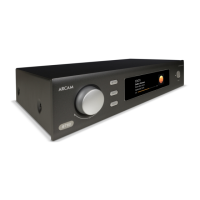
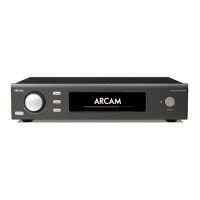
R-8
Работа
Использование приложения DTS Play-Fi на устройствах Android
1. Загрузите приложение DTS Play-Fi из магазина приложений Google Play или Amazon.
2. Запустите приложение DTS Play-Fi, установленное на ваше устройство.
3. Приложение автоматически обнаружит все подключенные к сети громкоговорители Play-Fi.
4. Выберите громкоговорители, к которым необходимо подключиться.
5. Выберите музыкальную композицию и включите воспроизведение
Использование приложения DTS Play-Fi на устройствах iOS
1. Загрузите приложение DTS Play-Fi из магазина приложений Apple App Store.
2. Запустите приложение DTS Play-Fi, установленное на ваше устройство.
3. Приложение автоматически обнаружит все подключенные к сети громкоговорители Play-Fi.
4. Выберите громкоговорители, к которым необходимо подключиться.
5. Выберите музыкальную композицию и включите воспроизведение
Использование AirPlay на устройствах iOS
1. Найдите и нажмите пиктограмму AirPlay на вашем устройстве iOS
2. Выберите rPlay в качестве громкоговорителя AirPlay
3. Выберите музыкальную композицию и включите воспроизведение
Использование приложения DTS Play-Fi на ПК с операционной
системой Windows
1. Загрузите приложение DTS Play-Fi, перейдя по ссылке https://play-.com/apps/windows/.
2. Запустите приложение DTS Play-Fi, установленное на ваш ПК с операционной системой Windows, и
откройте приложение DTS Play-Fi, щелкнув по соответствующей пиктограмме на панели задач Windows
3. Выберите любое из доступных устройств Play-Fi
4. Выберите музыкальную композицию и включите воспроизведение


 To Next Page