10 11
CZ CZ
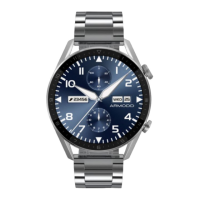
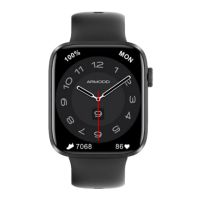
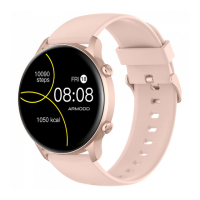
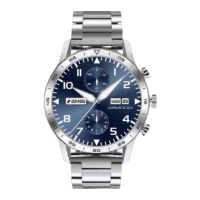
Další ciferníky můžete přidat přímo z aplikace. Klikněte
v aplikaci na Nastavení ciferníku (obr.3) a z galerie si
vyberte požadovaný ciferník (obr.4), který si stáhnete
(obr.5) do seznamu ciferníků – Moje ciferníky a pak na něj
klikněte pro přenos do hodinek.
Nastavení vlastního ciferníku
Pro úspěšné nastavení ciferníku je nutné, aby byly hodinky
i telefon dostatečně nabité.
Klikněte v aplikaci na Nastavení ciferníku (obr.3) a pak na
záložku Vlastní ciferník a následně na zobrazený ciferník
(obr.6). Potom klikněte na Vyber obrázek (obr.7)
a vyfotografujte si anebo si vyberte přímo z vašeho
telefonu snímek, který chcete uložit. Snímek si upravte
ve výřezu a pro uložení klikněte na Oříznout (může se
lišit podle modelu telefonu). Pokud chcete, upravte si
barvu textu a klikněte na Použít ciferník (obr.7). Obrázek
se přenese do hodinek . V případě chybové hlášky při
nahrávání nabijte telefon i hodinky a akci opakujte.
Rozsvícení displeje otočením zápěstí
V telefonu klikněte v aplikaci Glory Fit na Otočte zápěstím …
(obr.3) a povolte funkci (obr.8).
Nastavení jazyka
V telefonu klikněte v aplikaci Glory Fit v záložce Zařízení na
Univerzální nastavení – Jazyk a nastavte požadovaný jazyk.
Ovládání hodinek
Dlouhým stiskem bočního tlačítka hodinky
zapnete/vypnete.
Krátkým stiskem bočního tlačítka zapnete display
nebo se vrátíte zpět do menu.
Přejetím prstem po displeji zleva doprava zobrazíte přehled
funkcí.
Přejetím po displeji zprava doleva zobrazíte základní
statistiky a některé funkce.
Přejetím po displeji shora dolů zobrazíte rychlé menu pro
nastavení.
Přejetím po displeji zezdola nahoru zobrazíte stránku
se zprávami.
Přejetím po displeji zezdola nahoru a shora dolů přepínáte
mezi funkcemi.
Krátkým kliknutím aktivujete vybranou funkci.
Boční tlačítko tiskněte lehce a nikdy s ním netočte, aby
nedošlo k jeho poškození.
Ciferník
Změna ciferníku
Dlouhým stiskem displeje zobrazíte nabídku ciferníků,
mezi kterými listujete přejetím po displeji zprava doleva.
Kliknutím na vybraný ciferník ho nastavíte.


 To Next Page