118
CZ
Display touch screen
Scorrere il display da sinistra a destra per visualizzare la selezione
delle chiamate, i messaggi e le ultime funzioni utilizzate (fig.7).
Scorrere il display da destra a sinistra per visualizzare le funzioni
preferite e fare clic su + per aggiungere o rimuovere le funzioni.
Scorrere il display dall‘alto verso il basso per visualizzare l‘impo-
stazione rapida (fig.6).
Scorrere il display dal basso verso l‘alto per visualizzare una
panoramica delle funzioni.
Scorrere il display dal basso verso l‘alto e dall‘alto verso il basso
per scorrere le funzioni.
Un breve clic attiva la funzione selezionata.
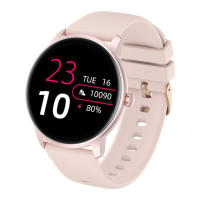
Cambiare il quadrante
È possibile effettuare la modifica in diversi modi, sia direttamente
nell‘orologio che con l‘app.
a) Ruotare il pulsante 1.
b) Premendo a lungo il display si visualizza un menu di quadranti
scorrendo il display da destra a sinistra. Fare clic sul quadrante
selezionato per impostarlo.
c) In Impostazioni - Cambia quadrante
d) È possibile aggiungere altri quadranti direttamente
dall‘applicazione. Nell‘app, fare clic su Quadranti (fig.3)
e selezionare dalla galleria il quadrante desiderato da trasferire
all‘orologio. (Il caricamento di tutti i quadranti dell‘applicazione
potrebbe richiedere diversi minuti a causa della grande
quantità di dati e a seconda del modello di telefono.)
ROIT


 To Next Page