カ ット バ ス・モ ー ド に 変 更 す る:
1 「MENU」ボ タ ン を 押 し て メ ニ ュ ー を 表 示 し ま す 。
2 ノブを使って「設定」メニューにスクロールします。
3 「SET」ボタンを押すと、設定メニューページが表示されます。
4 リ ス ト を ス ク ロ ー ス し て モ ー ド メ ニ ュ ー に 行 き 、「 SET」ボタンを押して選択します。
5 カットバスモードにスクロールして「SET」ボタンで選択します。
6 「MENU」ボタンを押すとメニューから出てビデオプレビューのスクリーンに戻ります。
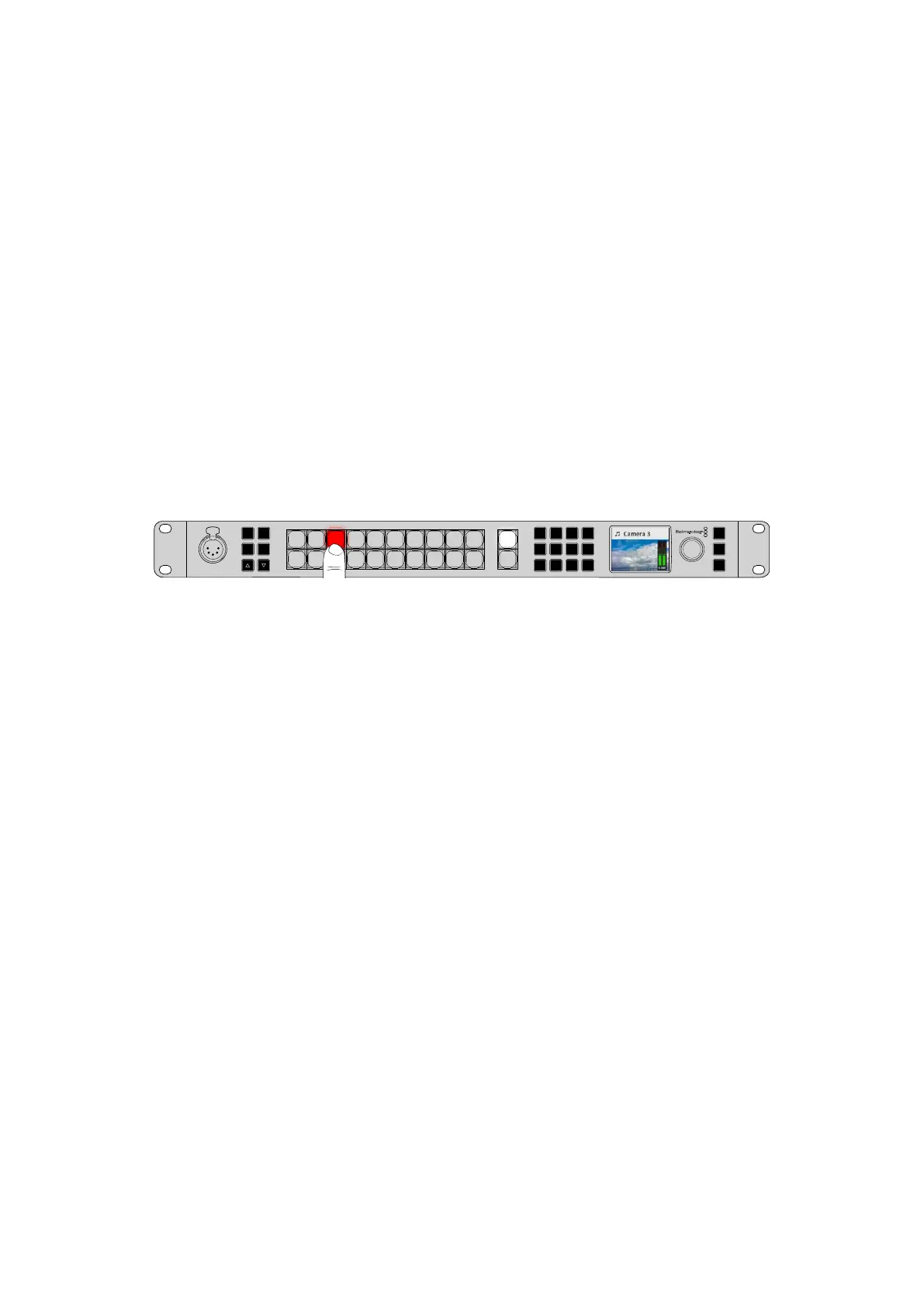
これでフロントパネルのモードが変更され、ソースを選択すると瞬時に切り替わるようになります。例
えば、メインの入力ボタンを使用して異なるソースを選択すると、該当ボタンが瞬時に選択され赤く光
ります。緑に光るボタンはないことに気付くでしょう。これは、ボタンを押した瞬間にソースが選択され
てオンエアされるため、ソースを選択するためのプレビューバスを使用する必要がないためです。この
ためボタン が赤く光るので す。
し か し 、カ ッ ト バ ス モ ー ド で は フ ロ ン ト パ ネ ル に も う
1
つ 変 更 が あ り ま す 。そ れ は「
CUT
」お よ び「
AUTO
」
ボタンの機能です。ボタンを押すと瞬時に入力が切り替わるため、「CUT」お よ び「 AUTO」ボ タ ン に よっ
てトランジションがトリガーされることはありません。カットバスモードでは、これらのボタンは、入力ボ
タンを押した時に実行されるトランジションタイプを選択するのに使用します。
5
Amphenol
4 2
1
3
PUSH
LOCK
MENU
SET
KEY 1
MIX
DSK 1
MIX
BARS
MIX
BLACK
WIPE
DSK2
MIX
FTB
MP 1
DIP
MP 2
DVE
6 7 8 9 CUT
16 17 18 19
10
20 AUTO
1 2 3 4 5
11 12 13 14 15
PROD
TALK
ENG
TALK
CALL
PGM
MIX
カットバスモードでは、ソースボタンを押すとトランジションが 実 行されます。
例えば、ソースを選択した際にカットしたい場 合は、「
CUT
」ボタンを選択します。「
CUT
」ボ タ ン が 光 り 、
入力ソースを選択するとカットが実行されます。トランジションを実行したい場合は、「AUTO」ボ タ ン を
押 し ま す 。「 AUTO」ボタンが光り、ソースを選択すると現在選択しているトランジションが実行されます。
トランジションタイプ を 選 択するには 、LCDで先ほどの例と同様の処理を行います。
誤 作 動 か と 思 っ たら!
フロントパネルのボタンやLCDメニューで行った変更は 、ソフトウェアおよびハードウェアパネルにも反 映
されることに注意してください。つまり、フロントパネルが通常通り動作せず、予期せぬ操作が行われるよ
うな場合は、別のスタッフがフロントパネルからは分かりづらいモード選択を行った可能性があります。
例えば、別のスタッフがキーヤーを選択し、バックグラウンドを選択していなければ、「AUTO」ボ タ ン を
押すとキーヤーを選択していることになります。このようなことが起こった場合、
LCD
メニューを確認する
か、ソフトウェアコントロールパネルを使用して、これらの設定を元に戻してください。
誰 か が 特 定 のスイッチ ャ ー 機 能 を 選 択して スイッチ ャ ー 状 況 を 保 存 した 場 合、こ れ は 非 常 に 重 要 で す!
スイッチャーの電源を入れた際に、フロントパネルで思い通りの操作ができない可能性があります!
オーディオレベル
フロントパネルのノブは、LCDメニューのメニュー 選 択にも使 用されますが、その主な 機 能はオーディオ
レベルの調整です。一般的にはオーディオレベルのコントロールに使用しますが、LCDを見れば何のコン
トロールを行っているか 確認できます。LCDのラベルでノブの調 整 内 容が分かります。
LCDのラベルが「マスター」になっている場合、ノブはメインオーディオミキサーのマスター出力を調整し
ています。ノブを調整することで、全体的なプログラムのオーディオレベルが下がります。
LCD
でビデオ
プレビューにスーパーインポーズされるメインオーディオメーターで 効果 を確 認できます。
205
フロントパネルの 使 用


 To Next Page
 Loading...
