LOCK
MENU
SET
KEY 1
MIX
DSK 1
MIX
BARS
MIX
BLACK
WIPE
DSK2
MIX
FTB
MP 1
DIP
MP 2
DVE
6 7 8 9 CUT
16 17 18 19
10
20 AUTO
1 2 3 4 5
11 12 13 14 15
PROD
TALK
ENG
TALK
CALL
PGM
MIX
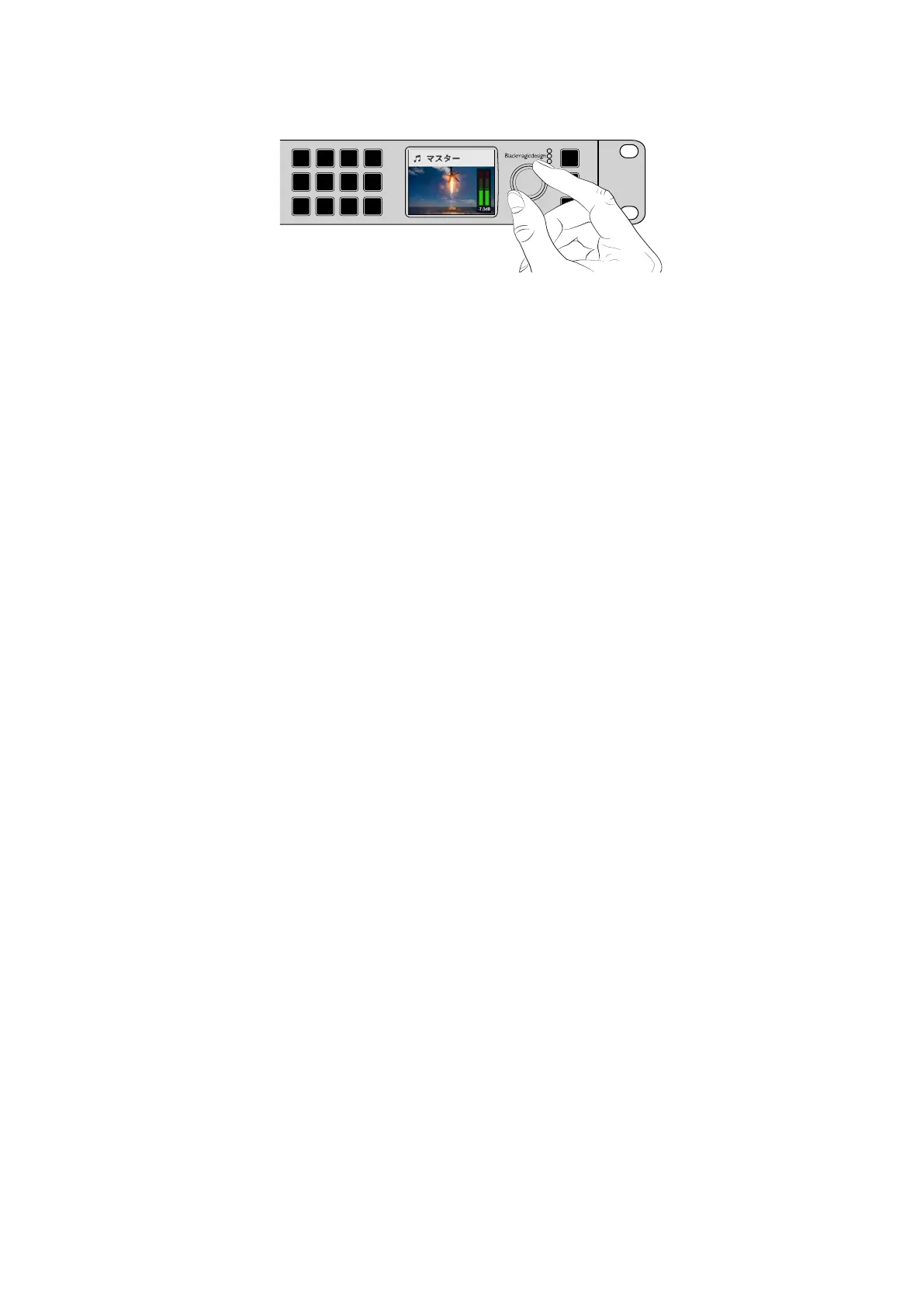
ノブでマスターオーディオレベルを調整し、LCDのメインオーディオメー
ターで効果を確認。
各SDI入 力のオーディオを調 整したい場 合は 、LCDのメニューを使って個 別のオーディオレベルを確 認 、
調整できます。これは、ひとつの入力レベルが高いことが原因でメインのオーディオレベルが高すぎる
場合に、入力を特定するのに便利です。この場合、マスターオーディオレベルを調整すればその他の入
力が低すぎることになってしまいます。オーディオレベルが高すぎる信号だけを選択してオーディオレ
ベル を調 整します。
入力オーディオレベル(この場合入力
4
)を 調 整 す る:
1
入力
4
のボタンを選択します。プログラム/プレビューモードを使用する方が、プレビューソースで選択
できるので 簡単で す。
2 LCDの ラ ベ ル が「入 力 4」などに切り替わり、該当の入力レベルを調整していることを示します。
3 ノブを調整すると、LCDのオーディオメーターでレベルが下がるのを確認できます。
この入力がオンエアされている場合、入力レベルを下げるとマスターオーディオ出力のレベルも下がります。
マスターオーディオレベルに戻る:
1
コントロールパネルの右側にある「
SET
」 ボ タ ン を 押 す と 、 即 座 に マ ス タ ー に 戻 り ま す 。「
SET
」ボ タ ン
を押さないと、数秒後にフロントパネルは自動的にマスターに戻ります。
2 これで、ノブはマスターオーディオ出力の調整に戻り、LCDにもマスターが 表 示 されます。
以上が、ATEM Constellation HDの セットアップ 中 に 、オーディオチャンネル をすば やくテストする方 法 で
す。プロダクションの最中に個別のオーディオチャンネルのパラメーターを微調整したい場合は、
ATEM
Software Controlを 使 用することを推 奨します。
スイッチャー の キ ーパッド
フロントパネルの大きなキーパッドには、すべてのスイッチャー入力の専用ボタンとキーヤーおよびメディ
アプレーヤー用のボタンがあります。ATEM 2 M/Eおよび4 M/Eに は 、ト ラ ン ジ シ ョ ン 用 の ボ タ ン も あ り ま
すが、これらの機能はすべてのモデルでフロントパネルのメニューから選択できます。
トランジションの実 行
セットアップの 確認中、最初に試してみたいのがトランジションでしょう。数字の 付いたボタンは、スイ
ッチャーへの入力に対応しています。スイッチャーを起動すると、入力1が 赤く光 って い ること が 確 認 で
き ま す 。こ れ は 、入 力
1
がオンエアになっていることを示します。入力
1
にビデオソースが接続されている
場合、プログラム出力に表示されます。
一般的なプログラム/プレビュースイッチャーのコントロールパネルとは異なり、ATEM Constellation HD
スイッチャーのこれらのボタンは、プレビューおよびプログラムのソースボタンとして機能し、それぞれの
場合に、緑/赤に光ります。このセクションでは、これらのボタンを使用してコンテンツをプレビューから
プログラム出力へ切り替える方法を紹介します。
206
フロントパネルの 使 用



 To Next Page