ATEM 4 M/E Constellation HDで は 、キ ー ボ ー ド の SHIFTボタンを押すと、ソフトウェアコントロール
パネルの「プログラム」列および「プレビュー」列に追加のメディアプレーヤーボタンを表示できます。
ファイルのブラウズとロード
スチルをブラウズウィンドウからドラッグしてメディアプールの空のスロットにドロップするだけで、簡
単にスチルをロードできます。モーションクリップをロードするには、スチルイメージのシーケンスをロ
ードする必要があります。シーケンスがフォルダー内にある場合は、ブラウザウィンドウからフォルダー
をクリック&ドラッグし、2つのクリップスロットのどちらか の上でリリースします。シーケンスが 専 用の
フォルダー内に入っていない場合は、まずシーケンスの最初のファイルをクリックしてスクロールダウン
し 、「
Shift
」キーを押しながら最後のファイルをクリックします。これでファイルシーケンスがハイライト
さ れ 、メ デ ィア プ ー ル の
2
つのスロットにドラッグできるようになります。クリップと一緒にオーディオフ
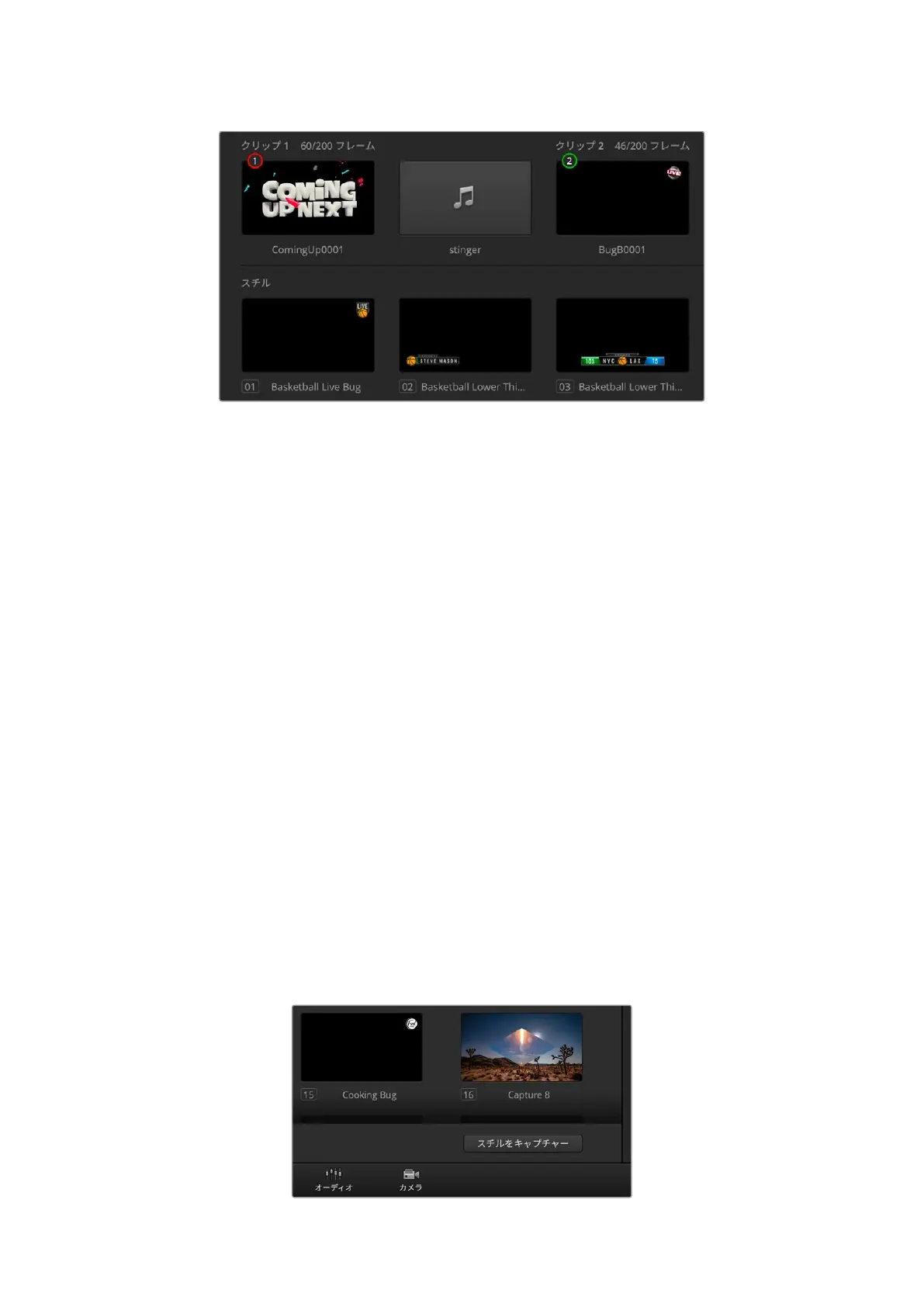
ァイルをロードできます。例えば、スティンガートランジションの再生時に、ブラウザからオーディオフ
ァイルをドラッグして、クリップスロットの隣にあるオーディオスロットにドロップします。オーディオス
ロットにはオーディオアイコンが表示されるので区 別できます。
ス チル 、クリップ、オー ディオ を ス ロット にド ロ ップ す る 際 、プ ロ グ レスイン ジ ケ ー ター が ロ ード 状 況 を 表
示 し ま す 。イ メ ー ジ は 1つずつ順にロードされるので、1つ の イ メ ー ジ を ロ ー ド し て い る 最 中 で も 、複 数 の
ファイルをメディアプールへドラッグできます。既にコンテンツがロードされているウィンドウに別のク
リップ やスチル をド ロ ップ した 場 合 、既 存 の コ ン テン ツは 置 き 換 えら れ ま す。
メディア プ レ ー ヤ ー の 割り当て は 、「メディア プレ ー ヤー」タ ブ で、「メディア」リストか らクリップ/ スチル
を選 択することで 変 更できます。各メディアプレーヤーで「メディア」リストの矢 印をクリックし、メディ
アプールスロットのリストから選択します。
メディアの 割り当ては 、フロントパネル のメディアプレーヤーメニュー、ATEM Advanced Panelからも変
更 で き ま す。あ る い は PhotoshopのATEMスイッチ ャ ー のメディア プール オ プ ション 経 由 で 書 き 出 す 際 に
変 更することもできま す。
Photoshop
エクスポートプラグインの 使 用に関する詳 細は、このマニュアルに
後 述 さ れ て い る「 ATEMでAdobe Photoshopを使 用」セクションを参照してください。
スチル をキャプチャー
映像 からスチルを保存するには、「スチルをキャプチャー」ボタンを押します。
231
ATEM Software Control



 To Next Page