メディアプールの右下にある「スチルをキャプチャー」ボタンを使って、映像からスチルをキャプチャーす
ることもできます。ボタンをクリックすると、メディアプールの次の空きスロットにスチルが追加されます。
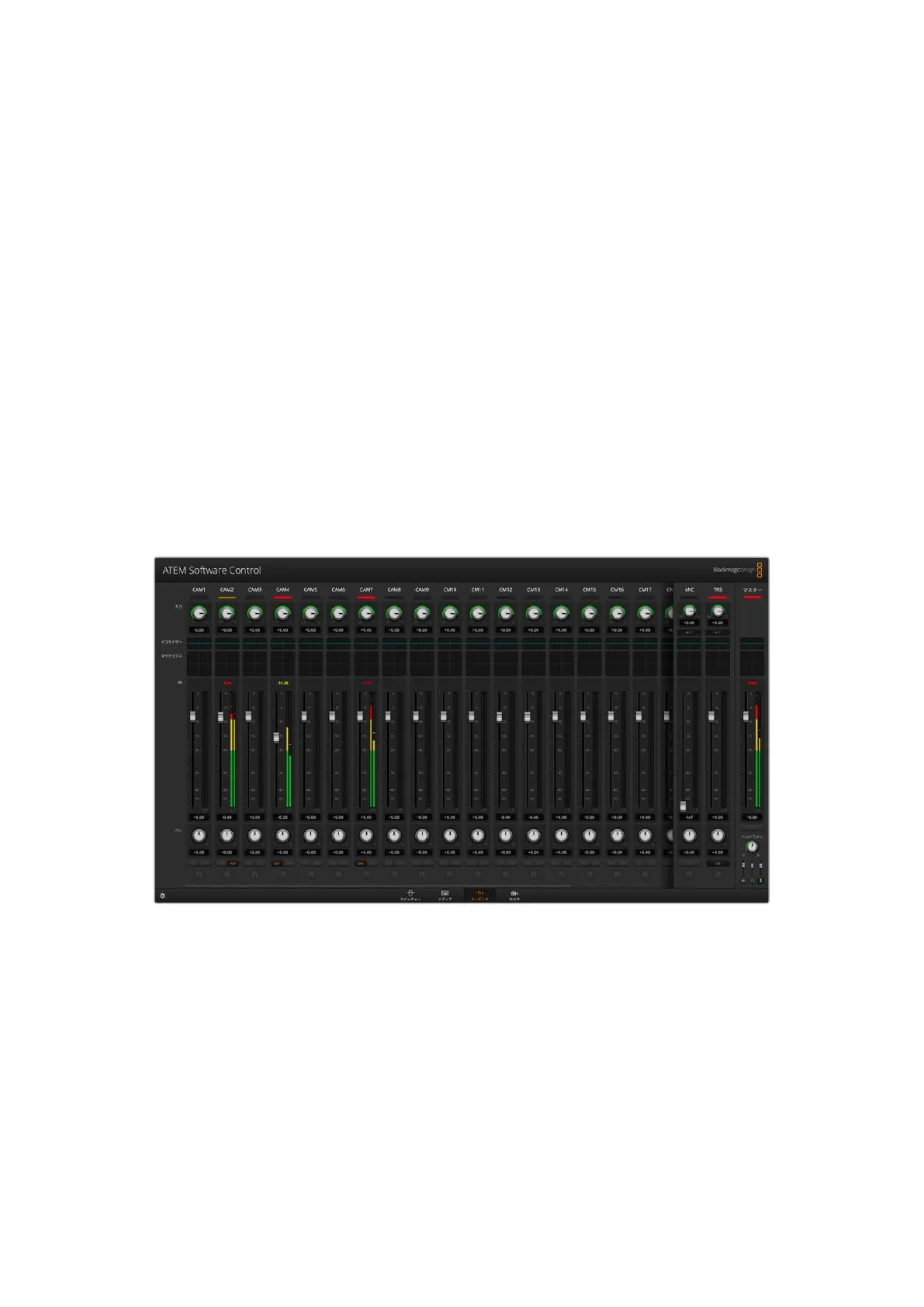
オーディオミキサーの使 用
「 オ ー デ ィ オ 」タ ブ で は 、SDIおよびアナログオーディオ経由でATEMスイッチャーに接続されたオーディ
オソースや、内蔵メディアプレーヤーのオーディオをミックスできます。ATEM 4 M/E Constellation HD
では、MADIオーディオもミックスできます。
マスターオーディオ出力に加え、各カメラ入力、メディアプレーヤー、外部オーディオソースのラベルは
オーディオミキサー上部に表示されます。
各オーディオソースの下には 、オーディオレベルメーター、最大オーディオレベルを設 定するフェーダ
ー、各チャンネルの左右オーディオのバランスを設 定するノブがあります。オーディオミキサーの右側に
あるマスターフェーダーには、独 立したオーディオレベルメーターが付いており、
SDI
プログラム出力の
オーディオレベルのゲイン設 定に使 用できます。モニターフェーダーとボタンはマスターフェーダーの下
に表示されます。これらを使用して、オーディオレベルの個別の設定や、オーディオ出力でのソロモニ
タリングが 可能 です。
各オーディオレベルメーターの下にあるボタンで、オーディオを常にミキシングに使える状 態にしておく
か、ソースがオンエアされている時だけ使える状態にしておくかを選択できます。ソロボタン(ヘッドフォ
ンアイコン)は 、該 当のオーディオソースをソロオーディオモニタリングに設 定できます。
オーディオレベルミキサーは、オンエア中またはAFVが選択されたオーディオソースのタリーライト、オーディオレベル、
オーディオバランス、使用するオーディオを選択するボタンを表示します。
タリー
オンエアされているビデオのエンベデッドオーディオのチャンネルは、ソフトウェアパネル上で、タリー
ライトが 赤く光ります。外 部 オーディオはデフォルトで常時 出 力(オンエア)されるので、EXTタリーラ
イトは 通常 赤く光っています。このページの イメージ で は 、
Cam
4
および
Cam
7
が
ON
に設 定されてい
る の で 、赤 く 光 って い ま す 。AFVが選択され、そのチャンネルのカメラがオフエアになると、タリーライ
ト は 薄 暗 い 黄 色 に な り ま す 。 こ れ は 、マ ス タ ー フ ェ ー ダ ー
AFV
ボタンが選択された際のマスターフェーダ
ーのタリーライトでも同 様です。フェード・トゥ・ブラックが 有 効 に なると、マスターフェー ダー のタリー
ライトが赤く点滅します。
232
ATEM Software Control



 To Next Page