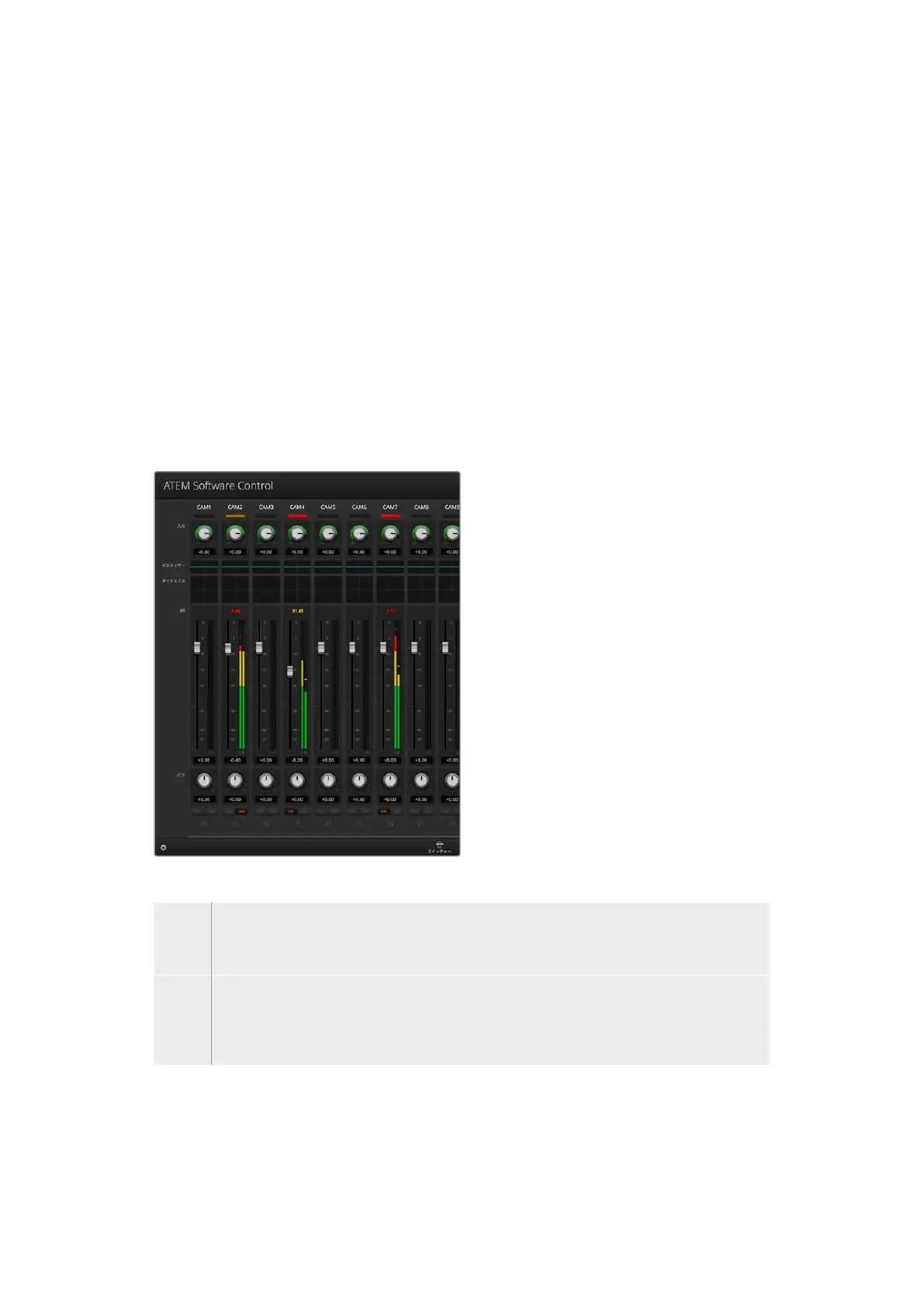
オーディオレベル
カメラやオーディオソースのオーディオレベルのゲインを設 定するには、オーディオレベルフェー ダーを
ドラッグします。各オーディオレベルメーターの下のオレンジの数値は、フェーダーで設定した最大オー
ディオレベルを示します。
オーディオメーター上部の 数 値は 、各オーディオソースのピーク時 のオーディオレベルを示しています。
緑で 表示される場 合 は オーディオレベルが低〜中レベルになっています。オーディオメーターが赤くな
り、上部の赤字の数値が変化しない場合、オーディオレベルを下げるとオーディオの歪みを防げます。
オーディオレベルを調整した後、赤字の数値をクリックして表示をリセットします。新しい数値を計 測し
て、しばらくの間、音声レベルにあわせて数値が変化することを確認してください。急激に数値が上昇し
て赤文字になった場合は、オーディオレベルをさらに下げるなどの対処をする必要があります。
オーディオバランス
オーディオミキサーは、各オーディオソースからのステレオオーディオをサポートしています。カメラやそ
の他のオーディオソースで、左右のオーディオチャンネルのバランスを変 更したい場 合、ノブを使 用して
必要に合わせたバランスポイントに調整します。
ON
ダ イ レ クト ミッ ク ス で「 ON」を選択すると、関連のビデオソースがオンエアされていなくても、そのオ
ーディオ入 力が 常にプログラム出力にミックスされます。この場 合、オーディオがオンエアされている
ので、タリーランプは赤く光ります。このオプションを選択すると、自動的に
AFVは無 効になります。
AFV
AFV(Audio Follow Video)を選択すると、ビデオ入力をクロスポイントにて切り替えた際にオーデ
ィオがクロスフェードします。ビデオ入力がオンエアされている場合にのみオーディオがプログラム
出力へ送信され、上部のタリーライトが赤く光ります。オフエア中、タリーライトは薄暗い黄色で点灯
します。このオプションを選択すると、ダイレクトミックスの
ON設 定は自動 的 に無 効に なります。
マスターオーディオレベル出力
オーディオミキサーの右側にあるマスターフェーダーには 、独 立したオーディオレベルメーターが付い
ており、SDIプログラム出力のオーディオレベルのゲイン設 定に使 用できます。マスターオーディオ出力
フェー ダーの
AFV
ボタンを選択すると、
AFV
フ ェ ー ド・ト ゥ・ブ ラ ッ ク 機 能 が 有 効 に な り ま す 。こ れ に よ
り、FTBボタンをクリックしてマスターオーディオをフェードできます。
Cam 1のオーディオメーターは、グレーになって
い ま す 。 こ れ は 、「
ON
」ま た は「
AFV
」の チ ェッ ク
ボックスが有効になっていないため、オーディオ
が使用されないことを示しています。Cam 2は
AFVが選択されていますが、タリーライトが薄暗
い黄色になっていることで分かるように、現在オ
ンエアされていないためオーディオも使用されて
いません。Cam 4およびCam 7は 、ダ イ レ ク ト ミ
ッ ク ス が「 ON」に な っ て い る の で 、他 の カ メ ラ が
オンエアされていたとしてもCam 4、Cam 7のミ
ックスオーディオは常に使 用されており、タリー
ライトが光っています。Cam 3、Cam 5、Cam 6
、Cam 8は 、カ メ ラ に オ ー デ ィ オ が 存 在 し な い こ
とを示しています。
オー ディオソース 選 択
各オーディオレベルメーターの下には「ON」お
よ び「
AFV
」のボタンがあり、スイッチャーのプ
ログラム出力に送信するオーディオソースを選
択できます。
233
ATEM Software Control



 To Next Page