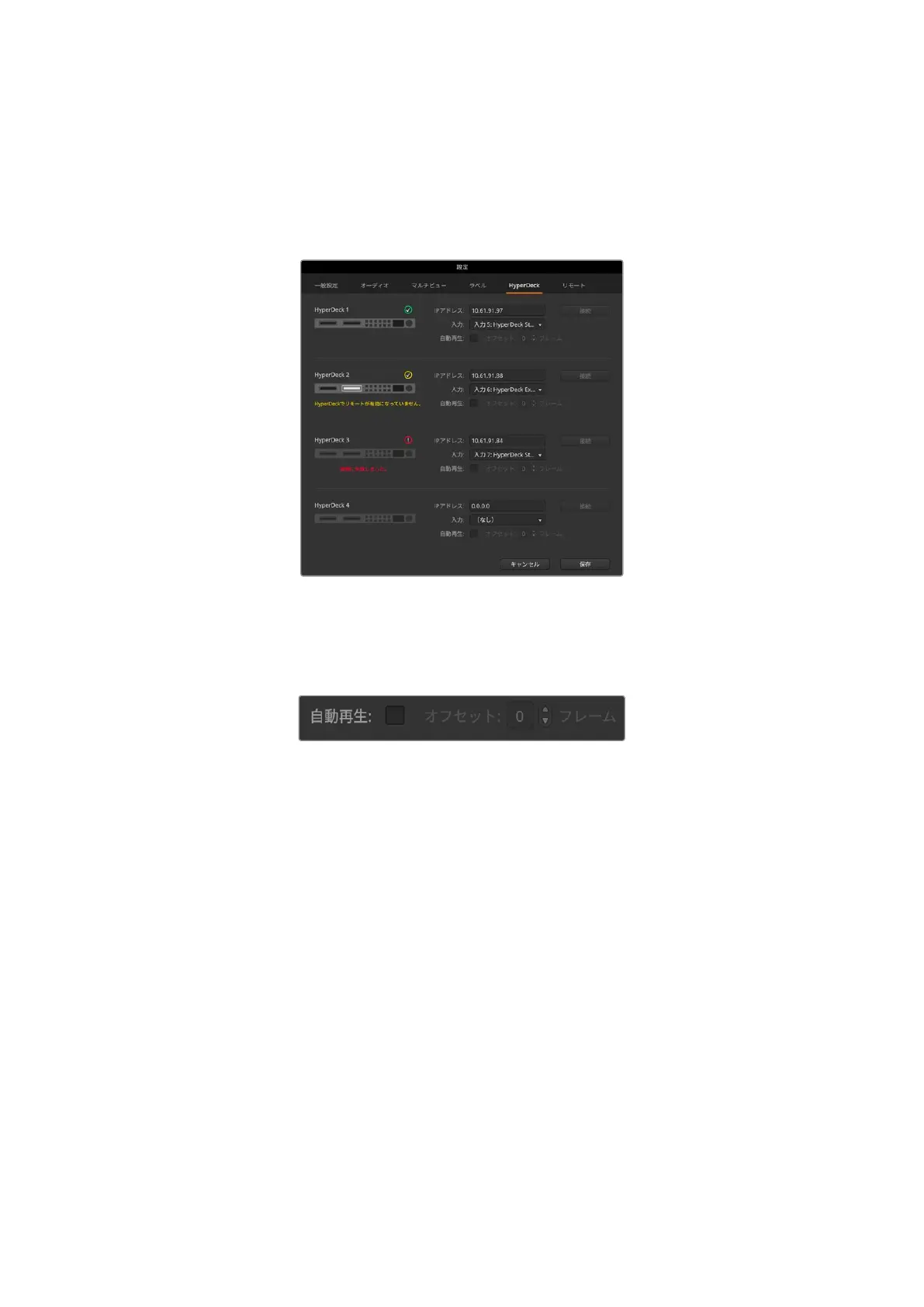
HyperDeck
が接続されており、認 識されているものの、リモートボタンが有効になっていない場合は、
リモートが無効である旨のメッセージが表示されます。
HyperDeck
が認識されていない場合は「接続に失敗しました。」というメッセージが表示されます。こ
のメッセージが表示されたら、
HyperDeck
の イーサネットポートが ネットワー クに 接 続されており、
IP
ア
ドレス が 正しく入 力されてい るか 確 認してください 。
自動再生
自動再生機能では、プログラム出力に切り替えた際に、
HyperDeck
ディスクレコー ダーが 自 動 的 にビ デ
オを再生するよう設定できます。例えば、再生を開始したいポイントをHyperDeckで 頭 出ししておき、
ミックスエフェクト列のプログラムボタンを押すと、ソースを再生できます。
HyperDeckは再生を開始する前に数フレームをバッファリングする必要があります。このことから、切
り替えをクリーンに行うために、実際のカットは事前に設定したフレーム分だけ遅れて実行されます。
これは、ビデオテープ機器のプリロール設定に似ています。遅れの長さは「オフセット」ボックスの数値
を変更して調整できます。多くの場合、5フレームに設定することでクリーンな 切り替えが 得られます。
スチルフレームに合わせたい場合や
HyperDeck
のビデオ再生を手動で行いたい場合は、「自動再生」機
能 を 無 効にしてください 。
ATEM
Software
Control
で
HyperDeck
をコントロール
スイッチ ャー に 接 続した
HyperDeck
をコントロールするには、ソフトウェアコントロールパネルで「メデ
ィアプレーヤー」タブをクリックし、「HyperDeck」パ レ ット を 選 択 し ま す。
同 パ レ ットで 、上 部 の
4
つのボタンのうち
1
つを選択することで、システムに接続されている
HyperDeck
を選
択 で き ま す 。こ れ ら の ボ タ ン に は 、ATEM設定で入力したラベルの名前が表示されます。コントロール可能
な
HyperDeck
は白のテキストで 表 示され 、現在コントロール 中の
HyperDeck
はオレンジで表示されます。
336
HyperDeckコントロール



 To Next Page