この機能をATEMのパワフルなマクロ機能と組み合わせれば、ライブプロダクションの品質を大きく向上
させる、クリエイティブな可能性が無限に広 がります。
HyperDeckStudioHDPlus
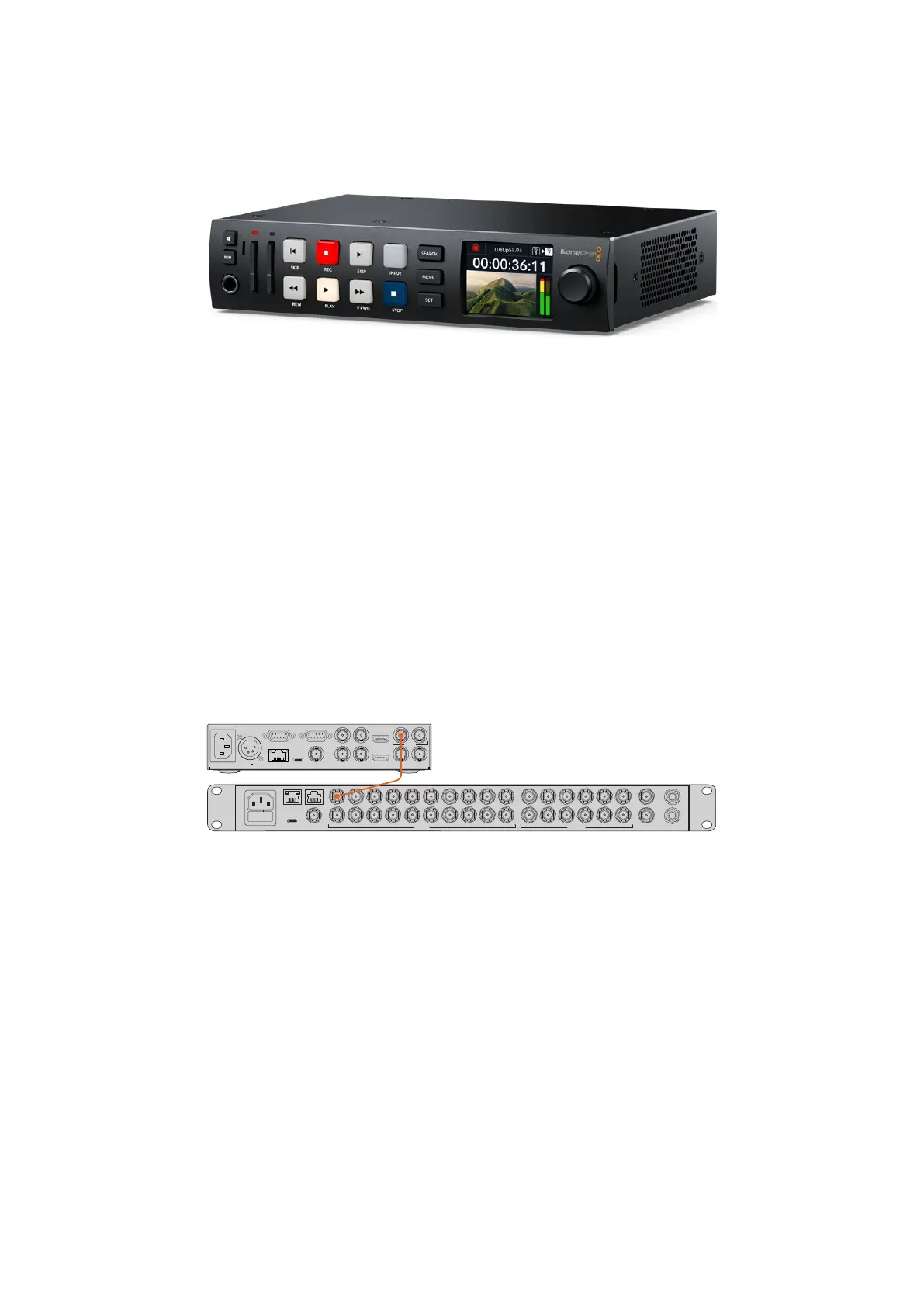
HyperDeckの接続
Blackmagic HyperDeckとスイッチャーの接続は、カメラや他のビデオソースをスイッチャーのSDI入力
に接続するのと良く似ています。唯一異なるのは、
ATEM
スイッチ ャーと
HyperDeck
ディスクレコ ー ダー
の 通 信 用 にイーサネットも 接 続 する点 で す。
1
イーサネットコネクターを 使 用して、HyperDeckディスクレコ ー ダー を ATEMスイッチ ャー が 接 続 さ れ
ている ネットワー クに接 続 します。
2
HyperDeckの コ ン ト ロ ー ル パ ネ ル で「 REM」 ボ タ ン を 押 し ま す 。「 REM」ボ タ ン が 光 り ま す 。こ れ
は、HyperDeckのリモートコントロールが有 効になったことを意味しています。HyperDeck Studio
HD Miniを使 用している 場 合、LCDメ ニュ ー の 設 定 タ ブ で「 Remote」設 定 を「 On」に し ま す 。
3 HyperDeckのSDI出力を、ATEMスイッ チ ャー の SDI入 力に 接 続します。
4
ATEM
スイッチ ャー のプ ロ グ ラム 出 力 を
HyperDeck
で 収 録 し た い 場 合 は 、ス イ ッ チ ャ ー の
SDI
出力の
1
つをHyperDeckのSDI入 力に接 続します。
5 接続する各HyperDeckで 、同 じ 作 業 を 行 い ま す 。
CONTROL TALKBACK
REF INUSB-C
1 3 5 7 9
2 4 6 8 10
11 13 15
12
1 3 5 7 9
2 4 6 8 10
11 1
12 214 16
17 19
18 20
ANALOG AUDIO INMULTIVIEW
CH 2
CH 1
SDI OUTPUTSSDI INPUTS
REMOTE IN
HDMI IN
HDMI OUT
MONITOR OUT SDI IN
A B
SDI OUT
SDI LOOP OUT
REF IN
REF OUT
TIMECODE IN
TIMECODE OUT
EXT DISK
ETHERNET
REMOTE OUT
10-14V 5A
HyperDeckStudioHDPlusのSDI出力を、ATEM2M/EConstellationHDスイッチ ャー の SDI入力に接続
他に必要な作業は、各
HyperDeck
に使用する入力と
IP
アドレスを、
ATEM
ソフトウェアまたは
ATEM
ハ
ードウェアパネルで指定することのみです。この作 業は、ATEM Software Controlスイッチ ャ ー 設 定 の
「HyperDeck」タ ブ か 、ATEM Advanced Panelのシステムコントロールソフトボタンで実行できます。
HyperDeck設定
HyperDeckの接続設定は、ATEM Software Controlス イッ チ ャ ー 設 定 の「 HyperDeck」タ ブ に あ り ま
す 。こ こ で 、4台までのHyperDeckを セットアップ で きま す。
「
IP
アドレス」ボックスに
HyperDeck
の
IP
アドレスを入 力し、接 続するソースを「入力」メニューで選 択
するだけで、必要な情報を簡単に設 定できます。「接続」をクリックすると、HyperDeckをコントロール
できます。
HyperDeckアイコンの上下に表示されるステータスインジケーターで、接続状況が確認できます。グリーン
のチェックは 、
HyperDeck
が接続されており、リモートコントロールが有効であることを意味しています。
335
HyperDeckコントロール



 To Next Page