再生
再生ボタンをクリックすると再生が始まり、もう一度クリックすると停止しま
す。
HyperDeck設 定 の「 自 動 再 生 」が 有 効 に な って い る 場 合 は 、HyperDeckをプロ
グラム出力に切り替えると自動的に再生が開始されます。
次のクリップ
HyperDeck
メディアリストの次のクリップに移動します。
ループ
ループボタンをクリックすると現 在 選 択しているクリップがル ープされ 、もう一度クリ
ックすると
HyperDeckメディアリストのすべてのクリップがループされます。
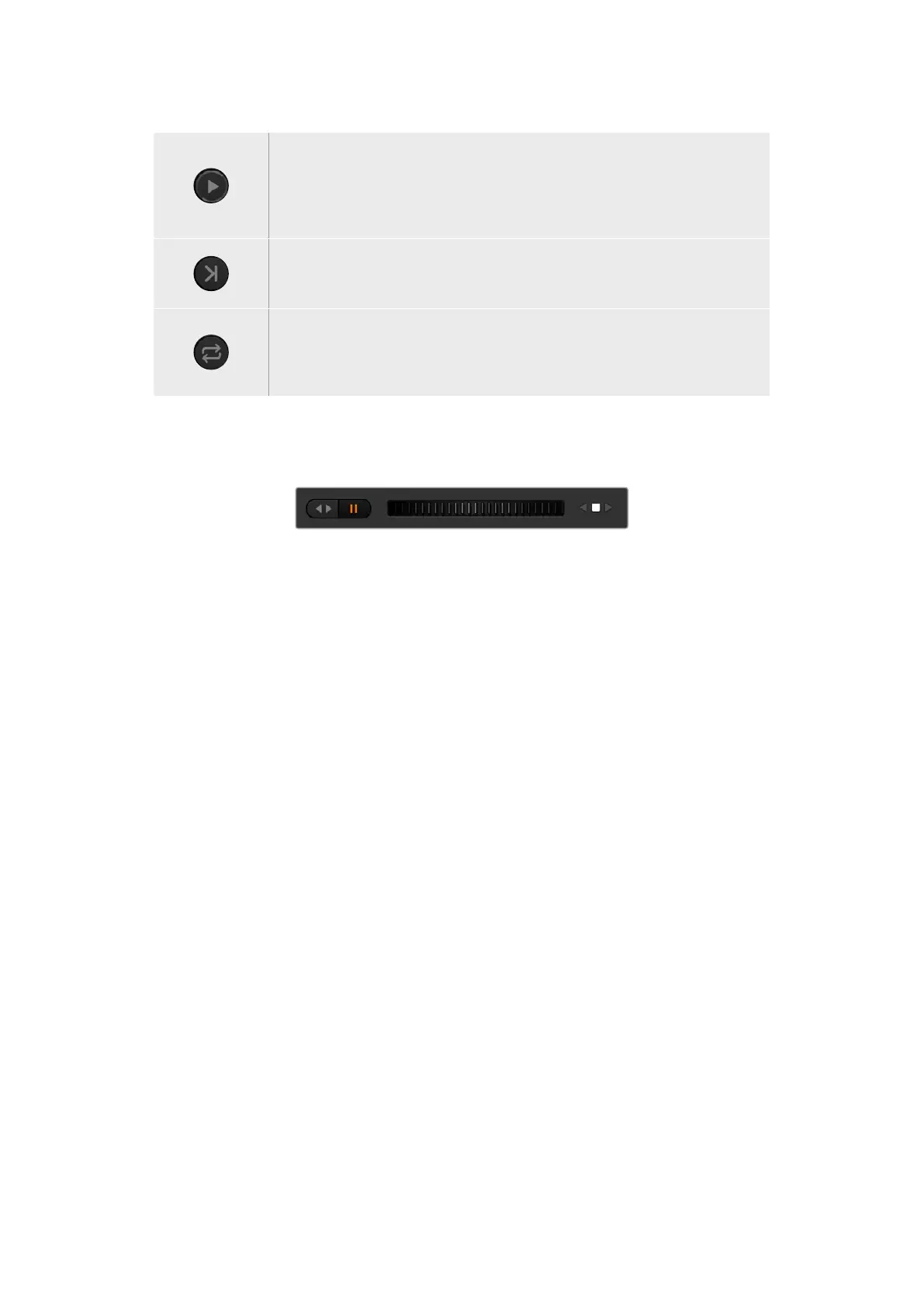
クリップ内の移動には、該当するHyperDeckのコントロールボタンの下にあるシャトル/ジョグスライダ
ーを使用します。選択したクリップ内のすばやい移動(シャトル)や、フレームごとのジョグが実行でき
ます。2つのモードは、シャトル/ジョグスライダーの隣にあるボタンで切り替えられます。
トランスポートスライダーの左にあるボタンで、シャトルまたはジョグを
選択。スライダーを左右に調整してクリップを前後に移動できます。
トラ ン ス ポ ー ト コ ン ト ロ ー ル の 下 に は 、選 択 し た HyperDeckに含まれる使用可能なクリップが表示され
ます。このリストは 、右の矢 印を押して展 開/ 最小化 で きます。
再生
HyperDeckのメディア は 簡 単 に 再 生 で きま す。HyperDeckをプレビュー出力に切り替え、表示したいク
リップ を 選 択 しま す。トラン ス ポートコ ントロ ール を 使 用 して、クリップ の 再 生 開 始 ポ イントに 合 わ せ ま
す。HyperDeckをプログラム出力に切り替えると、「自動 再生」機 能で、事 前に設 定したポイントから自
動 的に再生 が 開 始され ます。
スチルフレームを表示してから再生するなど、再生を手動でトリガーしたい場合は、ATEMソフトウェア
の 設 定 メ ニュ ー で「
HyperDeck
」タ ブ を 選 択 し 、該 当 す る
HyperDeck
の「自動再生 」チェックボックス
を無 効にします。
収録
HyperDeck
に挿入したフォーマット済みのディスクに収 録するには 、「
HyperDeck
」パ レ ット の 収 録 ボ
タンを押します。HyperDeckパ レ ット の「 残 り 時 間 」イ ン ジ ケ ー タ ー に は 、SSDのおおよその収録可能
時 間 が 表示されます。
ATEM
Advanced
Panel
で
HyperDeck
をコントロール
HyperDeckを「 HyperDeckの接続」セクションに記載されている通りにスイッチャーに接続したら、パネ
ル上のシステムコントロールボタンおよびLEDメニューで 各 HyperDeckを設定/コントロールできます。
HyperDeckとATEMAdvancedPanelの設定
HyperDeckを「 HyperDeckの接続」セクションに記載されている通りにスイッチャーに接続したら、ATEM
Advanced
Panel
のシステムコントロールおよび
LCD
ソフトボタンを 使 い 、
HyperDeck
を設 定 /コントロ
ールで きます。
338
HyperDeckコントロール



 To Next Page