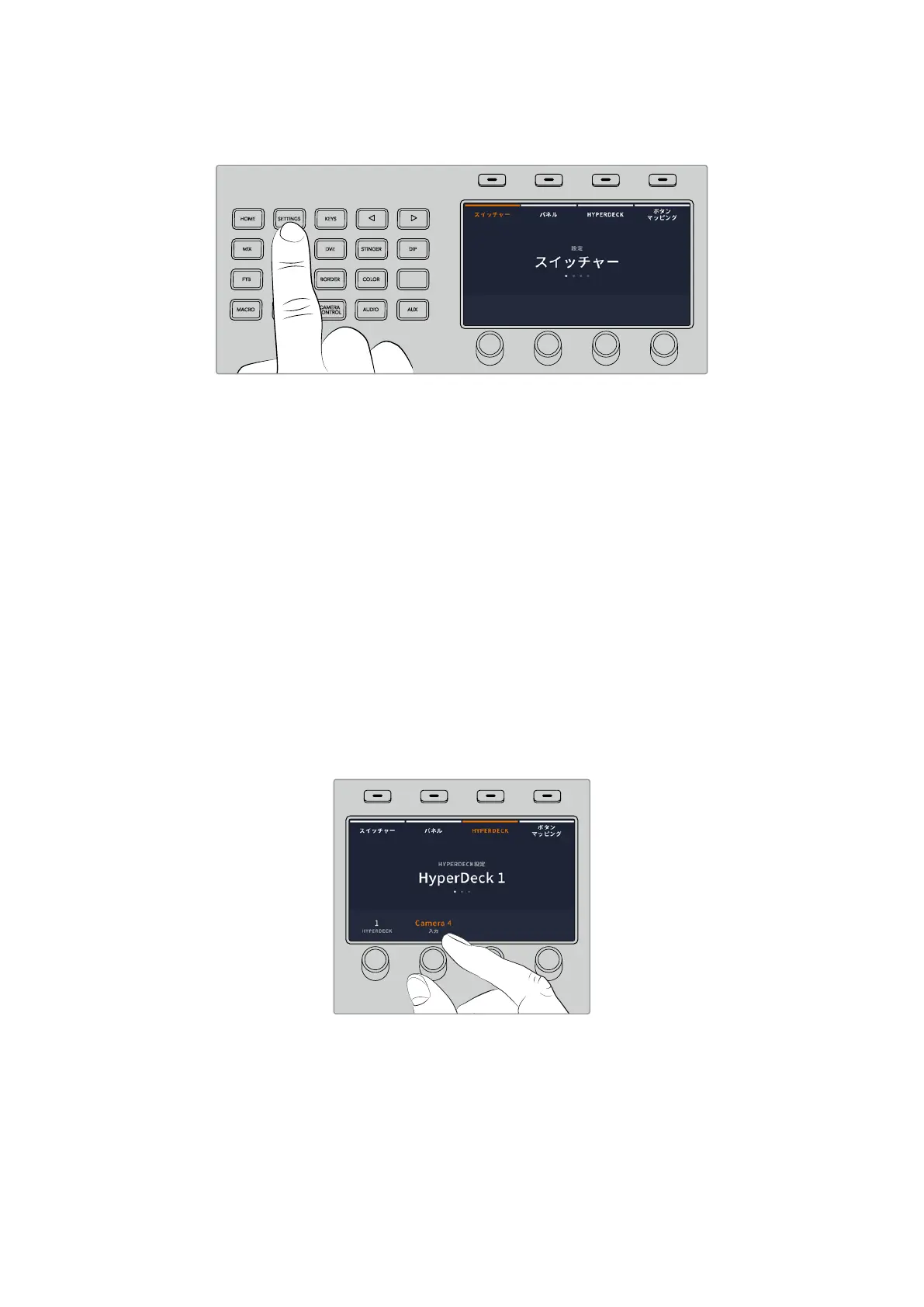
ま ず は シ ス テ ム コ ン ト ロ ー ル で「 設 定 」ボ タ ン を 押 し ま す 。
HOME
MIX
FTB
MACRO
SETTINGS
WIPE
MEDIA
PLAYERS
SUPER
SOURCE
KEYS
DVE
BORDER
CAMERA
CONTROL
STINGER
COLOR
AUDIO
DIP
AUX
1
4
7
ENTER
2
5
8
0
3
6
9
RESET
SHIFT MACRO
BKGD
KEY 1
KEY 2
KEY 4
KEY 3
ON
ON
ON
ON M/E 1 M/E 2
M/E 3
M/E 4
SHIFT DIP
DVE
STING
DSK 1
TIE
DSK 2
TIE
DSK 1
CUT
DSK 2
CUT
DSK 1
AUTO
DSK 2
AUTO
FTB
MIX
CUT
AUTO
WIPE
ARM
PREV
TRANS
ATEM
Advanced
Panel
の
LCD
スクリーン上部に
4
つの 設 定オプション が 表 示されます。
4
つのオプショ
ン は 「 ス イ ッ チ ャ ー 」 、「 パ ネ ル 」 、「 HYPERDECK」、「ボタンマッピング」です。これらのオプションは設
定 メ ニ ュ ー に 対 応 し て い ま す 。「 HyperDeck」の 上 の LCDソ フ ト ボ タ ン を 押 し て「 HYPERDECK設 定 」メ
ニュー へ行 きま す。
HYPERDECK設 定メニューは 、ATEM 1 M/E Advanced Panelでは3ページ、ATEM 2 M/Eおよび4 M/E
Advanced
Panel
では
4
ページあります。システムコントロールパネルにある左右の矢印ボタンでページ
を変 更するか、ATEM Advanced Panelのテンキ ーパッド で 1/2/3/4ボタンを押します。
入力をHyperDeckに割り当てる
最 初 の メ ニ ュ ー ペ ー ジ で は 、「 HYPERDECK」インジケーターと入 力インジケーターが 左下に表示されます。
「HYPERDECK」インジケーターの下にあるコントロールノブを回すと使用可能なHyperDeckを確認で
きます。
使用する
HyperDeck
を選択したら、次に入力インジケーターの下にあるノブを回して、
HyperDeck
が
接続されているスイッチャー入力を選択します。例えば、HyperDeck 1が スイッチ ャー の SDI入力4に接
続されている場 合、入力インジケーターの下にあるノブを「カメラ
4
」に 合 わ せ ま す 。入 力 ノ ブ を 押 し て
選 択を確 定します。
HOME
MIX
FTB
MACRO
SETTINGS
WIPE
MEDIA
PLAYERS
SUPER
SOURCE
KEYS
DVE
BORDER
CAMERA
CONTROL
STINGER
COLOR
AUDIO
DIP
AUX
1
4
7
ENTER
2
5
8
0
3
6
9
RESET
SHIFT MACRO
BKGD
KEY 1
KEY 2
KEY 4
KEY 3
ON
ON
ON
ON M/E 1 M/E 2
M/E 3
M/E 4
SHIFT DIP
DVE
STING
DSK 1
TIE
DSK 2
TIE
DSK 1
CUT
DSK 2
CUT
DSK 1
AUTO
DSK 2
AUTO
FTB
MIX
CUT
AUTO
WIPE
ARM
PREV
TRANS
他のHyperDeckを追加でスイッチャーに接続する場合はこのプロセスを繰り返し、必要に応じて
HyperDeckスロット1/2/3/4に入 力を割り当てます。
IPアドレスの 割り当て
HyperDeck
に入力を割り当てたら、
IP
アドレスを入 力する 必 要があります。これ により、
ATEM
Advanced
Panelはイー サ ネット経 由 で HyperDeckをコントロールできるようになります。
339
HyperDeckコントロール



 To Next Page