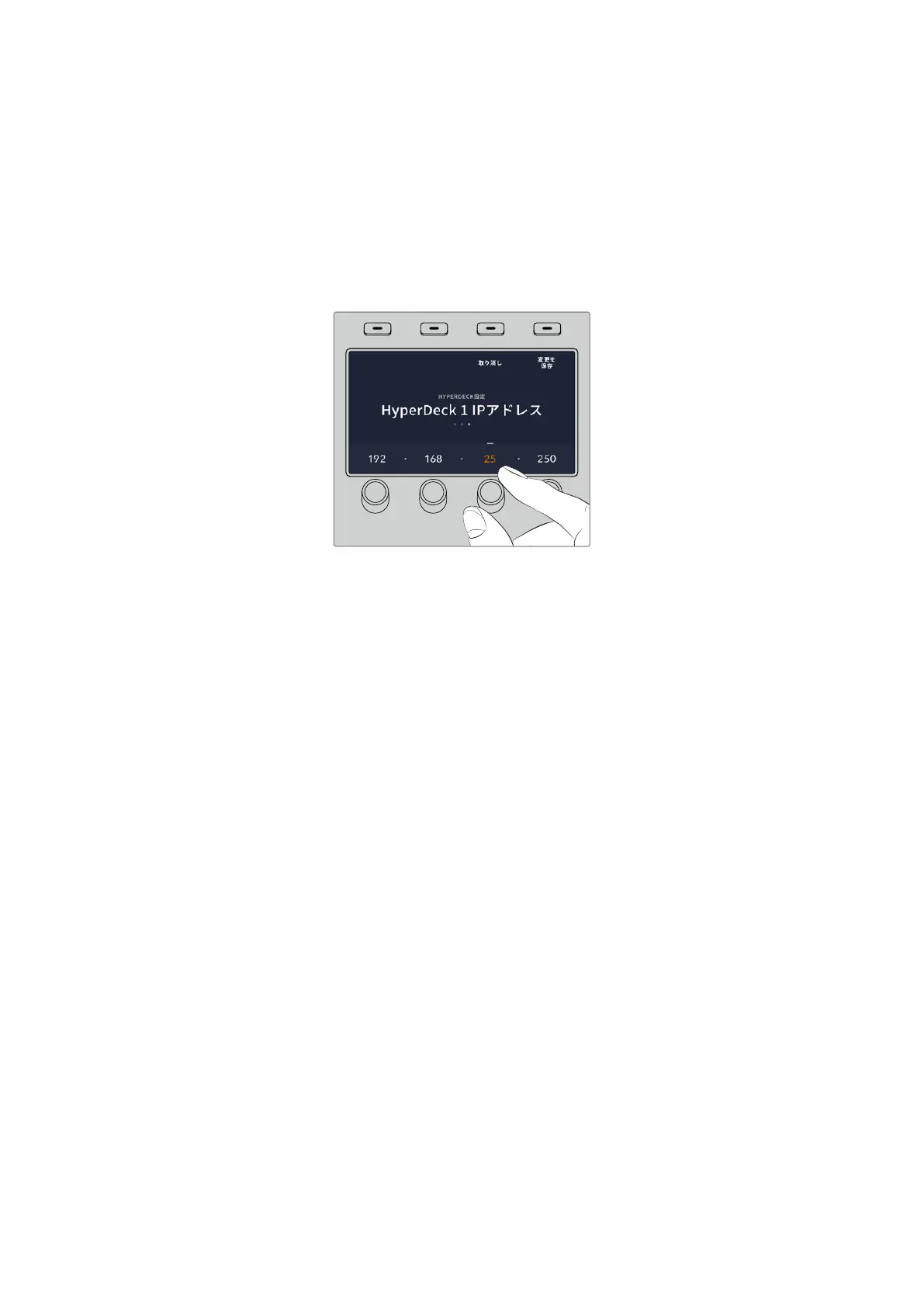
HyperDeckのIPアドレスを入 力するには 、HyperDeck設定メニューで左右の矢印ボタンを使うかテンキ
ーパッドで 3を押して、3ページ目へ行きます。
こ の ペ ー ジ で は 、現 在 選 択 し て い る
HyperDeck
の
IP
ア ド レ ス が 表 示 さ れ ま す 。各
IP
アドレスの数 字は下
にある回転ノブに対応しています。これらの数字を変更するには、対応するノブを回すか、ノブを
1
度押
してテンキーパッドで数字を入 力します。この作業を繰り返し、IPアドレスのすべての 数 字 を入 力します。
HyperDeckのIPアドレスを入 力できたら 、ソフトボタンを押して 変 更を 保 存し、アドレスを確 定します。
変更をキャンセルする場合は「取り消し」ボタンを押します。
HOME
MIX
FTB
MACRO
SETTINGS
WIPE
MEDIA
PLAYERS
SUPER
SOURCE
KEYS
DVE
BORDER
CAMERA
CONTROL
STINGER
COLOR
AUDIO
DIP
AUX
1
4
7
ENTER
2
5
8
0
3
6
9
RESET
SHIFT MACRO
BKGD
KEY 1
KEY 2
KEY 4
KEY 3
ON
ON
ON
ON M/E 1 M/E 2
M/E 3
M/E 4
SHIFT DIP
DVE
STING
DSK 1
TIE
DSK 2
TIE
DSK 1
CUT
DSK 2
CUT
DSK 1
AUTO
DSK 2
AUTO
FTB
MIX
CUT
AUTO
WIPE
ARM
PREV
TRANS
続けて他のHyperDeckのIPアドレスを入 力する 場 合 は 、HYPERDECK設定メニューの最初のページで
HyperDeckを選 択します。
自動再生
HyperDeckの自動再生機能は、HYPERDECK設 定 メニュー の2ページ目で切り替えられます。HYPERDECK
設定メニューで、システムコントロールパネルにある左右の矢印ボタンを使用して
2
ページ目へ行きます。
このページで「自動再生」インジケーターの上にある
LCD
ソ フ ト ボ タ ン を 押 す と 、自 動 再 生 機 能 が オ ン に
なります。自動再生機能がオンになると、インジケーターの文字が青く光ります。
自動再生機能では、プログラム出力に切り替えた際に、
HyperDeck
ディスクレコー ダーが 自 動 的 にビ デ
オを再生するよう設定できます。例えば、再生を開始したいポイントをHyperDeckで 頭 出ししておき、
プログラム列にあるHyperDeckの 入 力 ボ タ ン を 押 す と 、ソ ー ス を 再 生 で き ま す 。
HyperDeckは再生を開始する前に数フレームをバッファリングする必要があります。このことから、切
り替えをクリーンなものにするために、実際のカットは事前に設定したフレーム分だけ遅れて実行され
ます。これは、ビデオテープ機器のプリロール設定に似ています。同インジケーターの下にあるコントロ
ールノブで「オフセット」のフレーム数を変更することで、遅 延の長さを調整できます。「変更を保存」
インジケーターの上にあるソフトボタンを押して変更を確定します。
340
HyperDeckコントロール



 To Next Page