11
DE
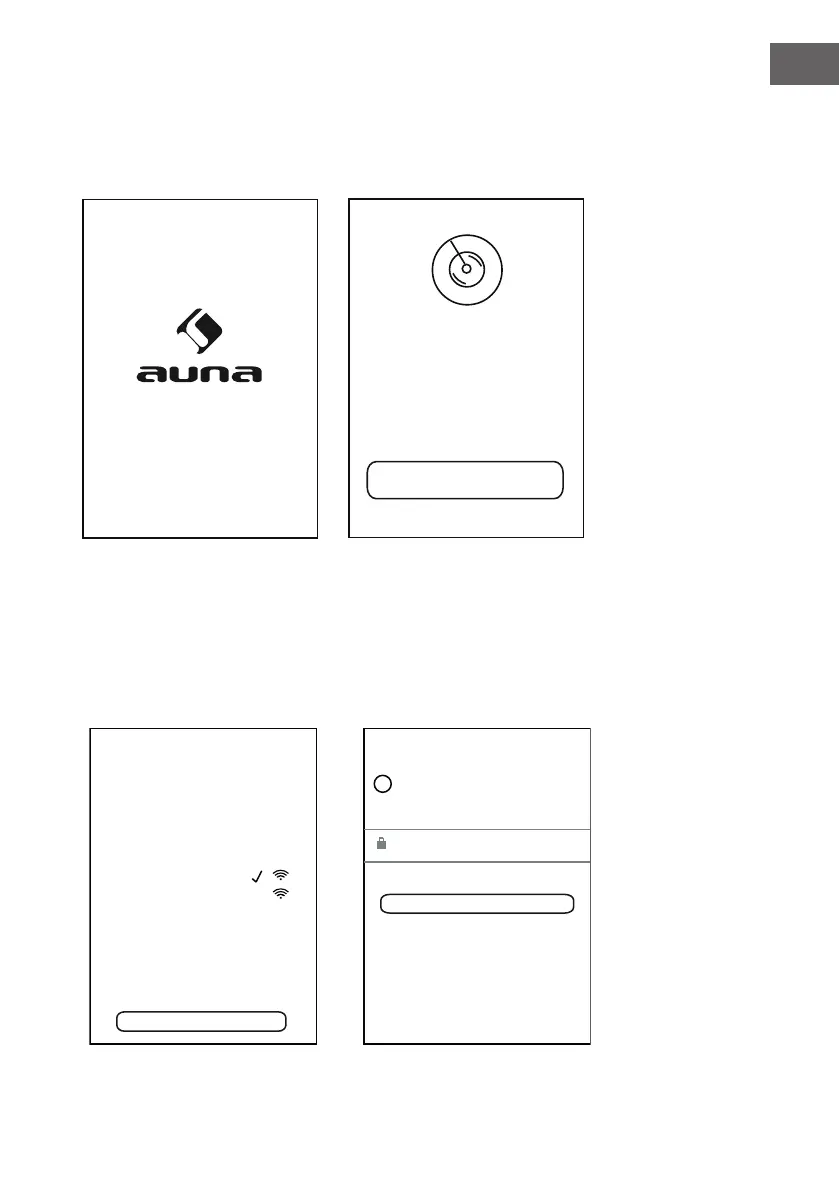
Suche nach schnurloserAUNA Hi-Fi
Anlage ..
Probleme erleben? Geben Sie uns Ihr Feedback
>>
Ihr Auna-Gerät muss eingeschaltet und mit
dem gleichen Netzwerk wie Ihr Handy oder
Tablet verbunden sein. Falls nicht, tippen Sie auf
„Gerät hinzufügen“, um Ihr Gerät zum Netzwerk
hinzuzufügen.
Assistent für die Wi-Fi-
Einrichtung
4. Lesen Sie die Anweisungen und
drücken Sie zum Fortfahren auf
"Weiter".
Stellen Sie sicher, dass Ihr
Wiedergabegerät über das
2.4GHz WiFi-Band mit Ihrem
Router verbunden ist und
nicht über das 5GHz WiFi-
Band.
YOUR WIRELESS-2.4G
YOUR WIRELESS-5G
Sie sind nicht sicher, welche
Verbindung Sie derzeit nutzen?
Für nähere Informationen sehen
Sie in das Handbuch Ihres
Routers
Weiter
Passwort eingeben
<
1
Bitte Wi-Fi-Passwort eingeben:
Weiter
Bitte Passwort eingeben
Wi-Fi:
XXXX
Stellen Sie sicher, dass Ihr
Wiedergabegerät über das
2.4GHz WiFi-Band mit Ihrem
Router verbunden ist und
nicht über das 5GHz WiFi-
Band.
YOUR WIRELESS-2.4G
YOUR WIRELESS-5G
Sie sind nicht sicher, welche
Verbindung Sie derzeit nutzen?
Für nähere Informationen sehen
Sie in das Handbuch Ihres
Routers
Weiter
Passwort eingeben
<
1
Bitte Wi-Fi-Passwort eingeben:
Weiter
Bitte Passwort eingeben
Wi-Fi:
XXXX
5. Drücken Sie das Passwortfeld zur
Eingabe des Passworts und um
den Lautsprecher mit dem Wi-Fi-
Netzwerk (Router) zu verbinden.
Klicken Sie zum Fortfahren auf
"Weiter".
2. Aktivieren Sie das Wi-Fi auf Ihrem iOS-Gerät und verbinden Sie dieses
mit dem gewünschten Wi-Fi-Netzwerk.
3. Drücken Sie auf das Symbol der App und das folgende Bild wird
erscheinen. Lesen Sie die Anweisungen durch und klicken Sie zum
Fortfahren auf den Wi-Fi-Installationsassistenten.


 To Next Page