Anslutningar
Du kan ansluta era källor till
BeoPlayA8 med hjälp av dockan,
anslutningspanelen eller trådlöst
via nätverket.
Ta bort bakstycket för att
komma åt anslutningspanelen.
Dra locket utåt längst ned så att
låsen släpper och lyft sedan av
bakstycket. Produktetiketten
nns på baksidan av BeoPlayA8.
Instruktioner för hur du
ansluter BeoPlayA8 till ett
nätverk nns under bakstycket
och i snabbstartsguiden.
Prioritet för källor:
1. AirPlay
2.
Docka för iPod, iPhone eller iPad
3. Källor anslutna via line-in
4. Källor anslutna via USB
Om du startar en källa med högre
prioritet, avbryts alltid källor med
lägre prioritet. Källor med högre
prioritet måste stängas av om du vill
starta en källa med lägre prioritet.
Positionsomkoppling
För att optimera ljudupplevelse
måste du föra positions-
omkopplaren till rätt läge:
FREE(överst)… Använd den här
positionen om BeoPlayA8
placeras på ett bord eller en hylla
som inte står nära en vägg.
WALL(mitten)… Använd den här
positionen om BeoPlayA8
placeras nära en vägg, t.ex. om
den monteras på väggfästet.
CORNER(nederst)… Använd den
här positionen om BeoPlayA8
placeras i ett hörn.
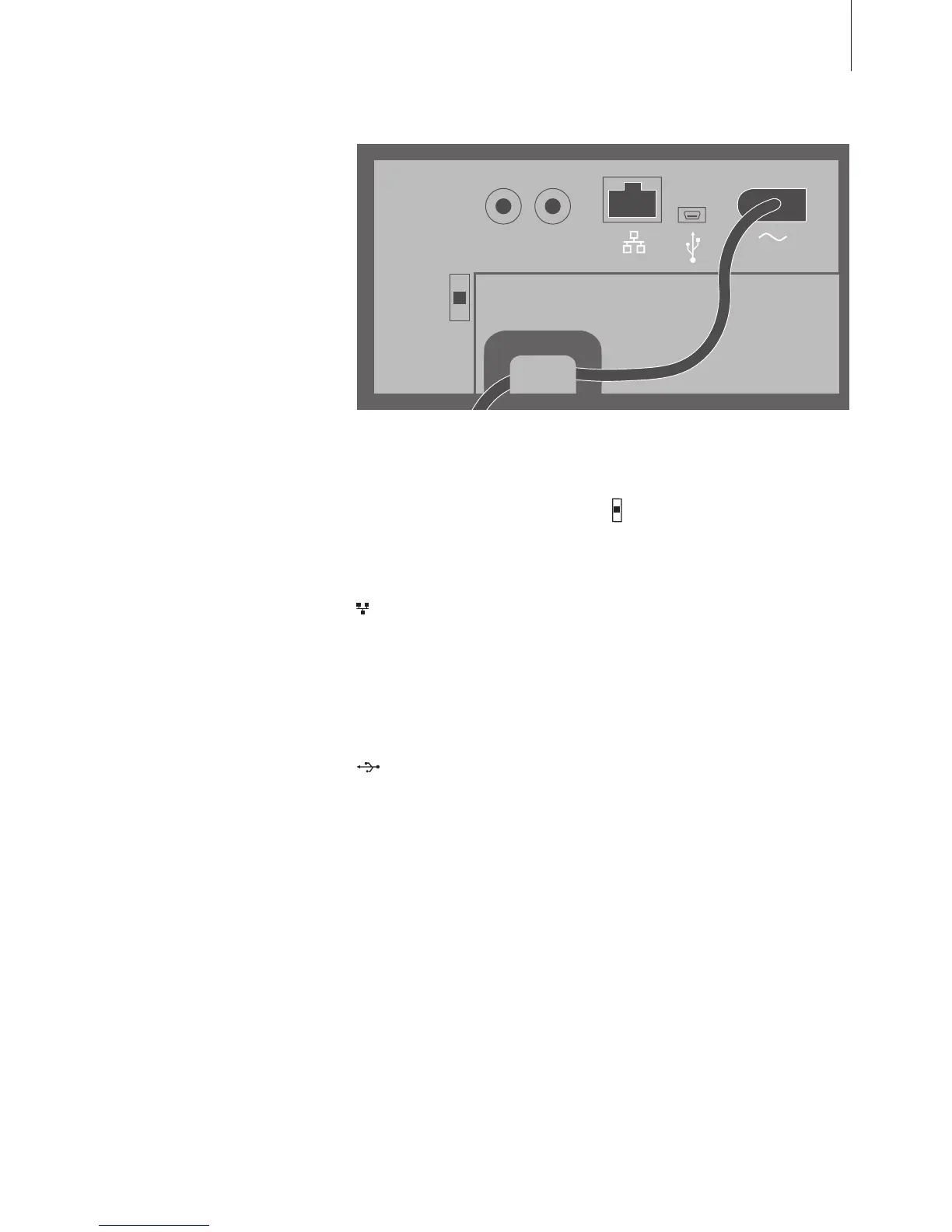
LINE-IN (R/L)
Phono-uttag för anslutning av en
extern ljudkälla, t.ex. en MP3-spelare.
Ethernet
Information om trådlös anslutning
nns i snabbstartsguiden. Används
även för programvaruuppdatering:
se avsnittet med vanliga frågor på
www.beoplay.com/a8/support.
USB (mini)
Används för att ansluta till en dator,
så att du kan spela upp streamad
musik eller musik som är lagrad på
datorn. Om Windows Media Player
eller iTunes redan körs på datorn
när du ansluter BeoPlayA8 måste
du stänga av och sedan starta om
uppspelningen.
~ Eluttag
Använd enbart den medföljande
nätsladden.
(R) LINE-IN (L)
FREE
WALL
CORNER
POSITION
23
Av säkerhetsskäl ska nätsladden fästas bakom det lilla stiftet innan den
dras ut från anslutningspanelen.
OBS! Se till att kabelanslutningen
mellan produkten och routern inte
går utanför byggnaden, för att
undvika kontakt med hög-
spänningsledningar.



 To Next Page