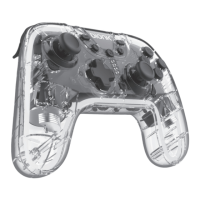
LAYOUT DE BOTÕES DO NEOGLOW – PARTE DE
TRÁS (FIG. 3)
S. Botão mapeável M1
T. Botão mapeável M2
U. Botão Program
PARA USAR O NEOGLOW EM UM
NINTENDO SWITCH
®
1. Em seu Nintendo Switch
®
, na tela inicial, selecione
"Controles" e escolha "Mudar ordem ou modo de segurar".
2. Aperte e segure o botão Sync por cinco segundos no seu
controle. Os LEDs indicadores de jogador completarão um
ciclo em ordem sequencial.
3. Assim que estiver conectado, o controle vibrará e será
mostrado na tela do Nintendo Switch
®
. O LED indicador
de jogador ficará verde e indicará o número do seu jogador.
NOTA : Assim que o controle estiver conectado ao console,
aperte o botão HOME para ativar o console do
Nintendo Switch
®
.
PARA USAR O NEOGLOW EM UM PC
Para conectar o controle em um PC por meio de Bluetooth
®
,
siga estas etapas:
1. Aperte os botões X e Sync simultaneamente por cinco
segundos. Os LEDs indicadores dos jogadores um e dois
vão piscar, mostrando que o controle entrou em modo de
emparelhamento.
2. Você encontrará o controle na lista de dispositivos
Bluetooth
®
.
3. Assim que estiverem selecionados, os LEDs indicadores
dos jogadores um e dois ficarão verdes.
NOTA: O controle também pode ser conectado por meio do
cabo incluído.
PARA USAR O NEOGLOW EM UM DISPOSITIVO
ANDROID
™
1. Aperte os botões A e Sync simultaneamente por cinco
segundos. O LED indicador do jogador um vai piscar,
mostrando que o controle entrou em modo de
emparelhamento.
2. Você encontrará o “NeoGlow Controller” na lista de
dispositivos Bluetooth
®
.
3. Assim que estiver selecionado, o LED indicador do jogador
36


 To Next Page