Guía de inicio rápido | 37Español
575610 Rev B | 03.2016
Bosch Automotive Service Solutions Inc.
1.1.2 Iconos de la pantalla
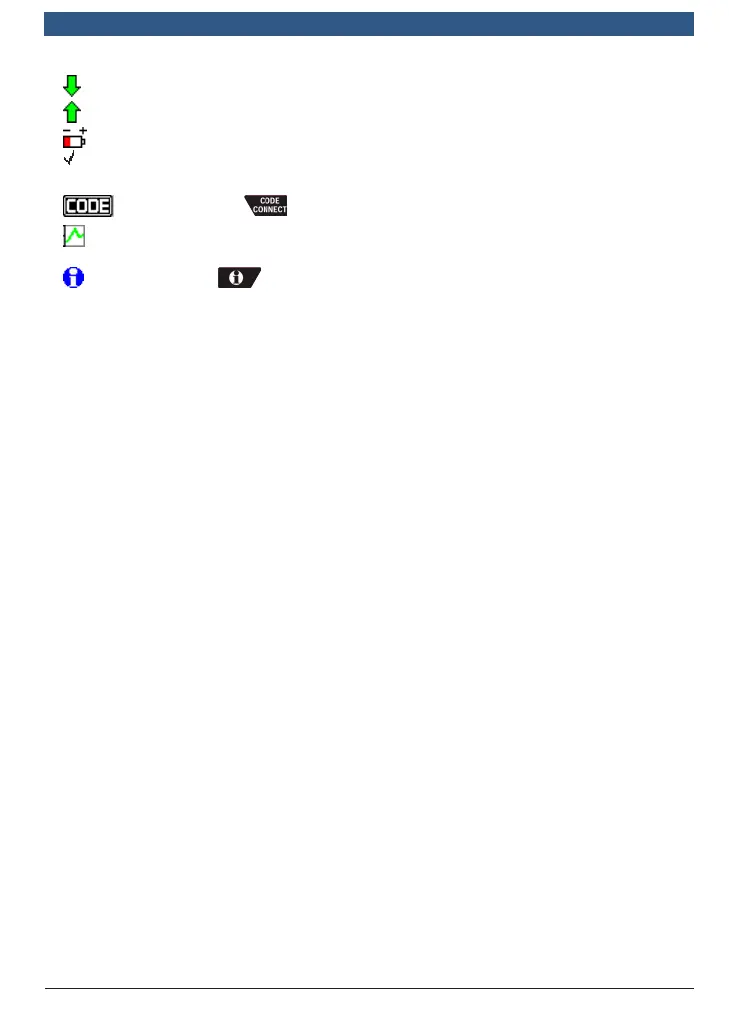
• Indica que hay información adicional disponible al desplazarse hacia abajo.
• Indica que hay información adicional disponible al desplazarse hacia arriba.
• Indica que las pilas internas deben reemplazarse o no están instaladas.
• Indica que los elementos seleccionados en una lista de datos o que esos datos están
disponibles para los elementos en los menús Revisar datos e Imprimir datos.
• Indica que la tecla está activa.
• Indica que la vista gráfica de los elementos está disponible en Ver datos cuando se
reproducen los datos grabados anteriormente.
• Indica que la tecla está activa.
2 Descarga de Scanning Suite
• Visite www.boschdiagnostics.com/downloads y descargue la aplicación Scanning
Suite PC.
• Scanning Suite NO se requiere para operar la herramienta de escaneo.
• Instale la aplicación descargada de Scanning Suite antes de conectar la herramienta de
escaneo a la PC.
• Algunos de los elementos incluidos en el Scanning Suite son:
– Software de actualización de la herramienta
– Captura de impresión
• Para que pueda usar Scanning Suite la PC debe cumplir con los siguientes requi-
sitos mínimos:
– Microsoft Windows 7, 8 y 10.
– Adobe Acrobat Reader
– Resolución de la pantalla de 800 × 600
> Si la resolución de la pantalla es de 800 x 600, en propiedades de pantalla, la pestaña de
configuración, configure el tamaño de la fuente en fuente pequeña.
• Utilice Scanning Suite para determinar si hay actualizaciones disponibles para su herra-
mienta haciendo clic en el botón Comprobar actualizaciones.
• También puede configurar la Scanning Suite Frequency (SS Frequency) para revisar de
manera automática cada xx minutos. La frecuencia predeterminada es de 30 minutos.
• Consulte las instrucciones que se proporcionan en www.boschdiagnostics.com/
downloads para saber cómo instalar las actualizaciones de Scanning Suite y de
la herramienta.


 To Next Page