Sk
253
Zadanie počiatočného nastavenia
Pri prvom zapnutí postupujte podľa pokynov na obrazovke.
Podrobné informácie onavigácii vponuke azadávaní čísel
nájdete včasti „Navigácia vponuke aspôsob zadávania textu“
( str.252).
●
Dokončite nastavenia od výberu jazyka až
po dátum ačas
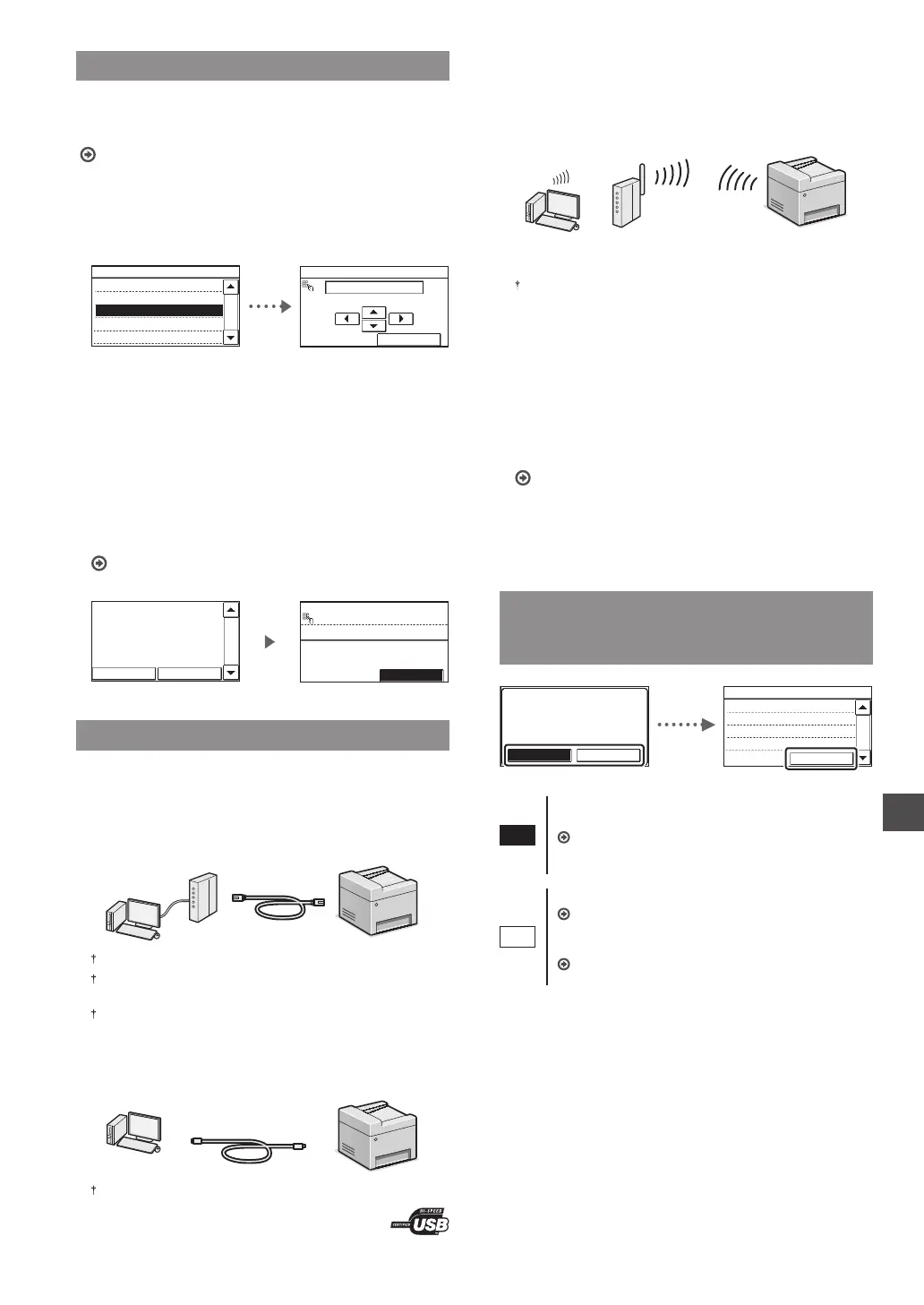
Postupujte podľa pokynov na obrazovke anastavte jazyk,
oblasť, časové pásmo adátum ačas.
Language
Romanian
Russian
Slovak
Slovene
Spanish
2/6
1DVWDYDNWXiOþDVX
08/08 2014 10:00 dp
(0:00-12:59)
3RXåLŗ
●
Nastavenie kódu PIN pre rozhranie Remote
UI (Vzdialené UR)
Môžete nastaviť kód PIN prístupu rozhraniu Remote UI
(Vzdialené UR). Ochráňte zariadenie pred neoprávneným
prístupom – povoľte jeho používanie iba používateľom
soprávneniami na prístup.
Ak budete chcieť nastavenia zadať neskôr, nájdite
vUžívateľskej príručke časť „Setting a Remote UI PIN“
(Nastavenie kódu PIN pre rozhranie Remote UI (Vzdialené
UR)).
Užívateľská príručka – „Setting a Remote UI PIN“ (Nastavenie
kódu PIN pre rozhranie Remote UI (Vzdialené UR))
3ULSRXåtYDQtY]GLDOHQpKR
35VDRGSRU~þDQDVWDYLŗ
NyG3,1QDSUtVWXSNX
Y]GLDOHQpPX35DE\VWH
]DEUiQLOLQHRSUiYQHQpPX
1/2
1LH
ÈQR
*******
Remote UI Access PIN
3RXåLŗ
Výber spôsobu pripojenia zariadenia
●
Pripojenie prostredníctvom káblovej siete
LAN
Zariadenie môžete pripojiť ku káblovému smerovaču.
Pomocou káblov LAN pripojte zariadenie ku káblovému
smerovaču (prístupovému bodu).
Pripojte počítač ksmerovaču káblom alebo bezdrôtovo.
Uistite sa, že na smerovači je voľný port na pripojenie zariadenia
apočítača.
Pripravte si kábel LAN zhotovený zkrútenej dvojlinky kategórie 5
alebo vyššej.
●
Pripojenie pomocou kábla USB
Zariadenie môžete k počítaču pripojiť pomocou kábla USB.
Skontrolujte, či na kábli USB, ktorý používate, je táto značka.
●
Pripojenie prostredníctvom bezdrôtovej
siete LAN
Zariadenie môžete k počítaču pripojiť pomocou
bezdrôtového smerovača*. Keďže je pripojenie bezdrôtové,
nie sú potrebné žiadne káble LAN.
* Vyžaduje sa bezdrôtový smerovač (prístupový bod), ktorý
podporuje protokol IEEE802.11b/g/n.
Pripojte počítač ksmerovaču káblom alebo bezdrôtovo.
Ak si nie ste istí, či je smerovač bezdrôtový alebo
káblový:
Pozrite si príručku poskytnutú so sieťovým zariadením alebo
sa obráťte na výrobcu.
●
Priame pripojenie
Pripojte mobilné zariadenie ktomuto zariadeniu
bezdrôtovo apriamo bez smerovania pomocou smerovača
bezdrôtovej siete LAN (alebo prístupového bodu).
Užívateľská príručka – „Can Be Used Conveniently with a
Mobile Device“ (Možno používať pohodlne smobilným
zariadením) ▶ „Make Direct Connection (Access
Point Mode)“ (Vytvorenie priameho pripojenia (režim
prístupového bodu))
Výber spôsobu pripojenia:
prostredníctvom bezdrôtovej siete LAN
alebo inej metódy
&KFHWHVDNVLHWLSULSRMLŗ
pomocou bezdrôtovej siete
LAN?
1DVWDYHQLDPRåQR
NRQILJXURYDŗQHVN{U
Áno Nie
1DVWDYDNWXiOþDVX
1DXORåHQLHQDVWDYþDVX
VDPXVtEDWpULDQDEtMDŗ
KRG.HĎY\SQXWtPD
]DSQXWtPKOY\StQDþDS
...
1/3
=DWYRULŗ
Áno
Okamžité pripojenie kpočítaču prostredníctvom
bezdrôtovej siete LAN
Začnite od kroku č.4 včasti „Nastavenie bezdrôtovej
siete LAN“ vdokumente Príručka nastavenia
bezdrôtovej siete LAN.
Nie
Pripojenie k počítaču prostredníctvom káblovej siete LAN
Prejdite na časť „Pripojenie prostredníctvom káblovej
siete LAN“ (str.254).
Pripojenie k počítaču prostredníctvom kábla USB
Prejdite na časť „Pripojenie pomocou kábla USB“
(str.254).




 To Next Page