volverá automáticamente a la base de carga para evitar quedarse sin batería.
Recomendación: retire el depósito mixto durante la carga.
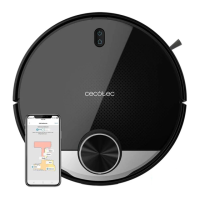
5. APLICACIÓN MÓVIL Y CONEXIÓN WI-FI
Para acceder a todas las funciones de su robot desde cualquier lugar, se recomienda
descargarla App Conga 3000. Podrá controlar el robot de la forma más ecaz y disfrutar de la
excelencia en la limpieza.
Ventajas de la App:
Controle su robot de forma fácil e intuitiva.
Active la limpieza desde cualquier lugar.
Realice la conguración y la programación diaria.
Disfrute de diferentes modos de limpieza: Auto, Espiral, Bordes, Manual, Twice, Área
restringida, Puntual, Área inteligente, vuelta a casa y Scrubbing.
Visualice cómo el robot crea un mapa interactivo a medida que va limpiando.
Gestione los mapas de forma inteligente a través de la función Room Plan, que le permite
juntar, dividir y nombrar las habitaciones. Además, cree y programe sus propios planes de
limpieza seleccionando las habitaciones que desea limpiar, en qué modo y potencia.
Compruebe la supercie limpiada y el tiempo tardado.
Acceda a su historial de limpieza.
* Este modelo es compatible con los asistentes virtuales por voz Google Assistant y Alexa
Conguración:
Fig. 13.
Descarga la App Conga 3000 desde la App Store o Google Play.
Cree una cuenta con su e-mail y una contraseña.
Conrme su registro.
Añada su robot Conga.
Conéctese a una red Wi-Fi.
Advertencias:
El nombre del Wi-Fi y la contraseña no pueden exceder 32 bits.
Si la conexión a la red falla, siga estos pasos:
Pulse el botón On/O durante 5 segundos, el robot entrará en modo de suspensión y el
indicador luminoso Wi-Fi parpadeará rápidamente, indicando que ha habido un fallo en la
Intente reconectar el robot siguiendo los pasos de la sección anterior.
En caso de que la conexión falle de nuevo, compruebe si:
El robot está demasiado lejos del rúter.
La contraseña Wi-Fi es incorrecta.
Función
Pausa
Mientras el robot esté en funcionamiento, pulse “parar” en la App para pausarlo, y pulse
“limpiar” para reanudar la limpieza.
Standby
El robot entrará en modo standby automáticamente después de 5 minutos de inactividad.
Pulse “limpiar” en la App para activarlo de nuevo.
Aviso:
Tras 12 horas de inactividad, el robot se apagará de forma automática.
Durante la carga, el robot no entrará en modo standby.
Nivel de potencia de succión
Pulse en la función de potencia de succión en la aplicación para seleccionar el nivel deseado.
Seleccione Eco (potencia baja), Media (media potencia) o Turbo (máxima potencia).
Programación
El robot cuenta con una función de programación para ofrecer una limpieza de máxima
eciencia. Los ajustes de hora y la programación de la limpieza deben llevarse a cabo desde
la aplicación. Una vez programado, el robot llevará a cabo automáticamente el ciclo de
limpieza correspondiente a cada día.
Aviso: asegúrese de que el robot está activado y de que el indicador luminoso está encendido
antes de programar la limpieza o de congurar la hora.
Indicador luminoso:
En funcionamiento: Luz azul ja
Batería baja: luz naranja parpadea lentamente
Cargando: luz naranja oscila
Conguración de red: luz azul parpadea lentamente
Iniciando/actualizando el rmware: luz azul oscilante
Error: la luz roja parpadea rápidamente
Modos
Al ponerse en funcionamiento por primera vez, el robot llevará a cabo un proceso de mapeo
y memorización antes de comenzar el proceso de limpieza. Utilice el robot en modo auto y
potencia eco, de esta manera se asegurará de que el mapa se memoriza al completo.




 To Next Page