8 | FRANÇAIS
8. Utilisation du contrôleur avec le
logiciel CPWI
Si vous contrôlez déjà votre télescope ou votre caméra depuis un PC
ou ordinateur portable, vous trouverez cela très pratique de contrôler
le Chauffage anti-buée intelligent et contrôleur de puissance 4x avec
notre logiciel gratuit Celestron CPWI. Visitez https://www.celestron.
com/pages/celestron-pwi-telescope-control-software pour en
savoir plus et le télécharger.
Une fois installé, lancez le logiciel CPWI et sélectionnez «Démarrer»
lorsque la fenêtre apparaît. Ensuite, cliquez sur l'icône «Connexion»
dans le coin supérieur gauche de l'écran. Si vous utilisez une
connexion au port PC du contrôleur, sélectionnez «Monter l’USB». Si
vous utilisez le module Wi-Fi SkyPortal avec votre monture Celestron
et que la monture est connectée au contrôleur avec le câble AUX,
cliquez sur l’icône «Connexion» et sélectionnez «Wi-Fi» pour vous
connecter.
l Température ambiante – Affiche la température de l'air
ambiant.
l Humidité – indique la mesure de l’humidité relative de l’air.
l Point de rosée – Cette valeur est calculée à l'aide des données
de température et d'humidité ambiantes. Si la température de
la lentille descend en dessous de cette valeur, alors de la
buée se formera sur sa surface.
l Recalibrage – Sélectionnez cette option puis appuyez
sur ENTRÉE pour commencer le recalibrage du capteur
environnemental. Cela fera chauffer le capteur, pour
faire s’évaporer toute humidité qui s’y est accumulée.
Cela donnera les mesures de capteur les plus précises.
Il faut environ 10 minutes pour que le capteur chauffe
et refroidisse. Nous recommandons de recalibrer
périodiquement le capteur environnemental, en
particulier après une non-utilisation prolongée et un
stockage du contrôleur dans des conditions humides.
Cela aidera à fournir l'utilisation d'énergie la plus efficace
pour les chauffages anti-buée, car la quantité d'énergie
utilisée pour garder l'optique à l'abri de la rosée dépend
des données du capteur environnemental.
- Pendant le recalibrage, si vous vérifiez la température
ou l'humidité ambiante, le capteur environnemental
rapportera les valeurs qu'il a détectées avant le début
du recalibrage.
RÉACTIVATION D'UN PORT DÉSACTIVÉ
Comme indiqué précédemment, le contrôleur désactivera
automatiquement ses ports si une charge trop élevée est présente sur
l'un des ports ou si la charge totale sur le contrôleur dépasse 240W
(courant max 20A). Pour réactiver un port après sa désactivation
automatique avec la commande, réduisez d'abord la charge sur
le port selon les besoins. Ensuite, sélectionnez le port qui a été
désactivé (appuyez donc sur MENU, faites défiler jusqu'à Chauffage
anti-buée et appuyez sur ENTRÉE, puis faites défiler jusqu'à « Ports
du chauffage anti-buée », « Port d'alimentation » ou « Port USB »,
puis appuyez sur ENTRÉE, puis faites défiler jusqu'au port qui a été
désactivé), et l'écran LCD affichera « Réinitialiser le fusible ? » pour
ce port. Appuyez sur ENTRÉE ici pour réactiver le port.
REMARQUE: Si la charge totale sur le contrôleur dépasse 240W
(courant max 20A), alors vous devrez réactiver tous les ports.
7. Connexion à un PC
Pour de nombreuses configurations, il sera plus pratique de connecter
le Chauffage anti-buée intelligent et contrôleur de puissance 4x à
un PC pour ajuster les paramètres et surveiller les données. Cela
est particulièrement vrai si vous utilisez déjà un PC pour contrôler
votre monture ou toute caméra d'imagerie ou caméra de guidage
connectée à votre installation.
Pour connecter un PC au contrôleur à l'aide d'une connexion filaire,
utilisez simplement un câble USB de type A à type B (non fourni) pour
connecter le port PC du contrôleur à un port USB de votre PC. Si
le contrôleur est sous tension, il devrait être reconnu par l'ordinateur.
Si vous utilisez une monture électronique de Celestron, vous pouvez
connecter la monture et la contrôler via le contrôleur du chauffage
anti-buée intelligent à l’aide du logiciel CPWI pour PC. Pour faire
cela, utilisez le câble AUX inclus pour connecter l’un des ports AUX
du contrôleur à l’un des ports AUX de la monture.
Pour connecter un PC au contrôleur à l’aide du module Wi-Fi
SkyPortal en option, vous devrez utiliser une monture Celestron.
Branchez le module Wi-Fi SkyPortal au port AUX de la monture
comme d’habitude et connectez un autre port AUX à la monture, à
l’un des ports AUX du contrôleur en utilisant le câble AUX inclus.
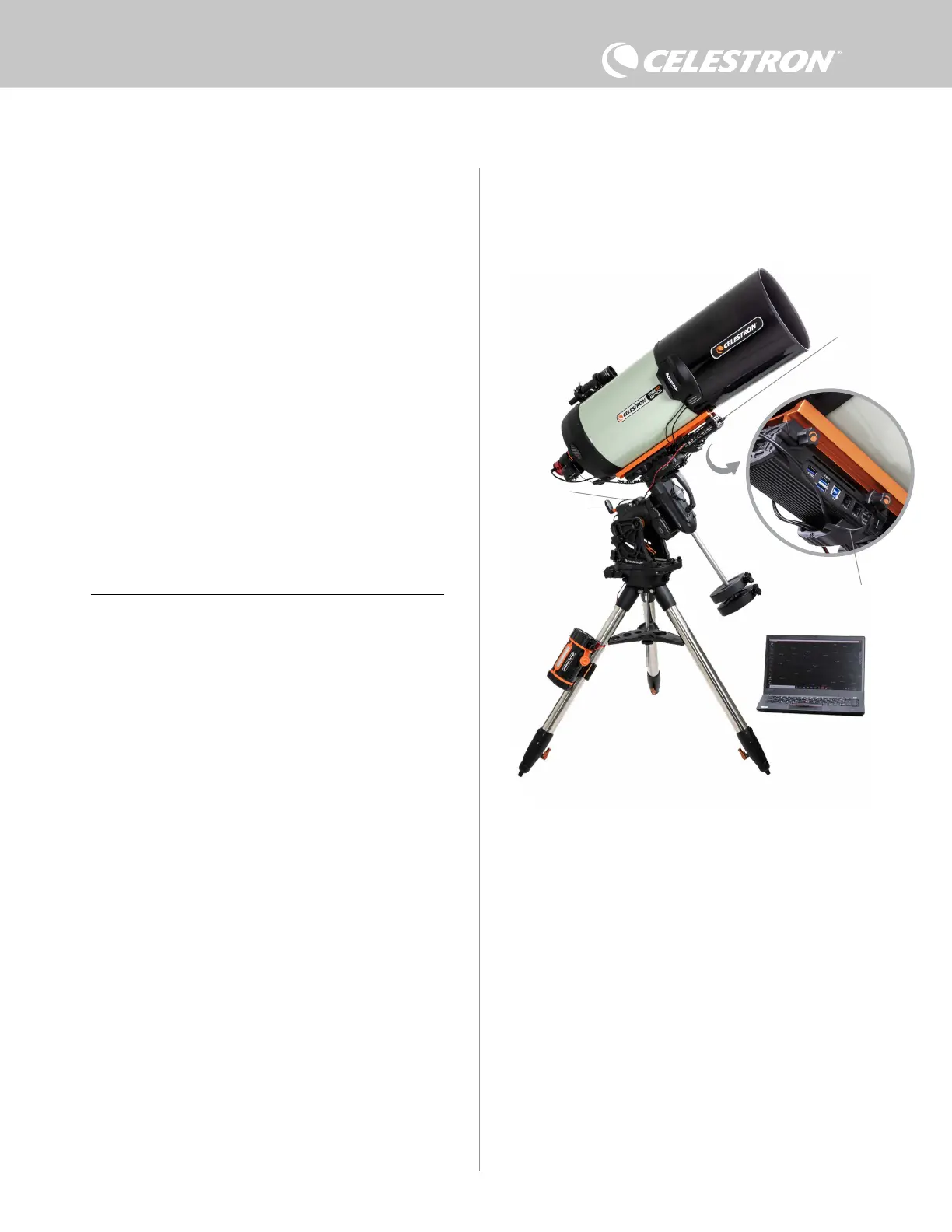
Vous pouvez également utiliser le câble d'alimentation de la monture
inclus pour alimenter votre monture à partir de l'un des ports de sortie
d'alimentation. (Figure 12) Puis, allumez la monture.
REMARQUE: Si votre monture ne dispose que d’un seul port AUX,
et que vous souhaitez connecter le contrôleur à un PC via Wi-Fi, alors
il vous faudra acheter un répartiteur de ports AUX. Cela convertit le
seul port AUX de la monture en deux ports AUX.
Fig 12
Si vous utilisez une monture Celestron avec le module Wi-Fi SkyPortal, vous pouvez vous
connecter au contrôleur via Wi-Fi via la monture à l'aide du câble AUX fourni. Vous pouvez
également utiliser le câble d'alimentation de la monture inclus pour alimenter votre monture à
partir du port de sortie d'alimentation.
Câble AUX
Câble AUX
Module Wi-Fi SkyPortal
Câble d’alimentation de
la monture


 To Next Page
 Loading...