2
6 Batteristatus
Hvis batteriene på tastaturet eller musen reduseres,
blinker LEDen på rulletasten eller LEDen i mushjulet
- avhengig av enheten.
Hvis du jobber med en av enhetene eller vekker den
fra standby-funksjonen, blinker LEDen 10 ganger, så
stopper signalet.
• Skift batteriene snarest mulig.
7 Slå av / på apparater
Apparatene går over i en hvilemodus dersom de ikke
brukes, og der trekker de lite strøm. Ved første
tastetrykk slår de seg automatisk på igjen.
Da de likevel forbruker energi i energisparemodus,
skal du slå dem av manuelt hvis de ikke skal brukes
på lang tid, eller skal transporteres.
• Skyv bryteren til motsvarende posisjon på
baksiden av tastaturet eller undersiden av musen.
Av = 0, På = I
8 Individuell konfigurering av
enhetene
Med programvaren CHERRY KEYS kan du
programmere tastene på musen og tilordne mange
av tastene på tastaturet som du ønsker. Dermed kan
du trykke på en tast for å få direkte tilgang til apper,
filer, individuelle tekstelementer eller makroer.
CHERRY KEYS er tilgjengelig for gratis nedlasting på
www.cherry.de.
Prøv det ut!
9 Rengjøre apparater
1 Slå av apparatene.
MERK! Aggressive rengjøringsmidler og væsker kan
skade apparatene
• Ikke bruk løsemidler som bensin eller alkohol til
rengjøringen, og heller ikke skurende midler eller
skuresvamper.
• Forhindre at det kommer væske inn i apparatene.
• Ikke fjern tastetoppene fra tastaturet.
2 Rengjør apparatene med en lett fuktet klut og litt
mildt rengjøringsmiddel (f.eks. oppvaskmiddel).
3 Tørk apparatene med en myk, lofri klut.
10 Dersom apparatene ikke fungerer
• Slå apparatet av og på igjen.
• Kontroller om batteriene er satt inn korrekt og har
tilstrekkelig spenning.
• Koble til mottakeren til en USB 2.0-kontakt på den
stasjonære/bærbare PC-en (denne har for det
meste en hvit eller svart føring). På USB 3.0-
kontakten (blå føring) oppstår det noen ganger
feilfunksjoner.
• Koble mottakeren til en annen USB-kontakt på
PC-en.
• Reduser avstanden mellom mottakeren og
enhetene ved at du kobler mottakeren til en USB-
kontakt som befinner seg i nærheten av enhetene.
• Bruk en USB-forlengelseskabel for å plassere
mottakeren så nære enhetene som mulig.
• Opprett en ny forbindelse mellom tastaturet og
mottakeren:
– Trekk mottakeren ut av USB-kontakten og sett
den inn igjen.
– Hold tastaturet så nær mottakeren som mulig i
løpet av 10 sekunder, og trykk samtidig tastene
“ESC” og “Q”.
Hvis LEDen i rulletasten ca. 10 sekunder
blinker, er forbindelsen opprettet.
• Opprett en ny forbindelse mellom musen og
mottakeren:
– Trekk mottakeren ut av USB-kontakten og sett
den inn igjen.
– Hold musen så nær mottakeren som mulig i
løpet av ca. 10 sekunder, og trykk samtidig
mushjulet og høyre mustast.
Hvis LEDen i mushjulet blinker i
ca. 10 sekunder, er forbindelsen opprettet.
11 Avfallsbehandling av apparater og
batterier
• Apparater og batterier med dette symbolet
må ikke kastes som husholdningsavfall.
• Ta batteriene ut av apparatene.
• Kast apparatene og batteriene i samsvar med
lovbestemmelsene hos forhandleren eller på en
miljøstasjon.
12 Tekniske spesifikasjoner
① PC-spærring
② Browser, startside
③ E-mailprogram
④
Regnemaskine
⑤ Lyd svagere
⑥ Lyd til/fra
⑦ Lyd kraftigere
⑧ Forrige titel
⑨ Start/pause
⑩ Næste titel
⑪ Musehjul med Lysdiode for batteristatus, DPI-
indstilling og trådløs forbindelse
⑫ DPI-omstilling
⑬ Browser frem
⑭ Browser tilbage
⑮ Modtager i batterirummet
Før du begynder ...
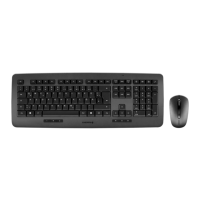
CHERRY GENTIX DESKTOP er en kombination af et
tastatur og en mus uden ledning til betjening af pc’er/
bærbare computere.
Besøg www.cherry.de for informationer om andre
produkter, downloads og meget mere.
1 For din sikkerhed
Fare for kvælning, hvis smådele sluges
• Opbevar apparatet uden for rækkevidde for børn
under 3 år.
Eksplosionsfare på grund af forkerte eller forkert
isatte batterier
• Anvend kun batterier af den type, der er nævnt i de
tekniske data.
• Læg batterierne i batterirummet i
overensstemmelse med markeringerne (+/-).
"Repetitive Strain Injury" = "kvæstelse på grund af
gentaget belastning"
RSI opstår på grund af små bevægelser, der gentages
hele tiden.
• Indret din arbejdsplads ergonomisk.
• Hold flere små pauser, evt. med strækøvelser.
• Sørg for at ændre din kropsholdning tit.
2 Forbindelse af enheder med pc/
bærbar computer
1 Skub musens batterirumsdæksel bagud, og tag
den røde modtager ud.
2 Tilslut helst modtageren til et af pc’ens/den
bærbare computers USB 2.0-stik (det har oftest
en hvid eller sort føring).
3 Læg batterier i tastaturet og musen.
4 Stil kontakten på undersiden af tastaturen og
musen på "I".
Hvis den trådløse forbindelse foreligger, blinker
tastaturets rulletast musehjulet i ca. 10 sekunder.
3 Opbevaring af modtageren i musen
Modtageren er så lille, at den også kan blive siddende
i USB-stikket, når en bærbar computer
transporteres. For at beskytte mod tilsmudsning og
tab skal du trække modtageren af og lægge den i
musens batterirum.
Betegnelse Verdi
Forsyningsspenning Tastatur/mus: 3,0 V/DC ±5 %
Mottaker: 5,0 V/DC ±5 %
Strømforbruk Tastatur: typ. 6 mA
Mus: typ. 4,3 mA
Mottaker: typ. 26 mA
Batterier Tastatur/mus:
2 alkalie/mangan-batterier,
type LR03 (AAA)
Sendefrekvens 2400,0 ... 2483,5 MHz
Sendeytelse Maks. 10 mW (EIRP)
Lagertemperatur -20 °C ... +60 °C
Driftstemperatur 0 °C ... +40 °C
DK
BETJENINGS-
VEJLEDNING
Hvert apparat er anderledes!
I betjeningsvejledningen får du
henvisninger om den effektive og pålidelige
anvendelse.
• Læs betjeningsvejledningen opmærksomt
igennem.
• Opbevar betjeningsvejledningen, og giv den
videre til andre brugere.
4 Indstilling af musens DPI-tal
Jo højere DPI-tallet er, desto højere er
musecursorens hastighed.
• Tryk på DPI-tasten på musens overside for at
ændre DPI-tallet.
Lysdioden blinker afhængigt af indstillingen:
1x = 1000 dpi, 2x = 2000 dpi
Indstillingen gemmes i musen og bibeholdes også,
når den slukkes.
5 Underlag til mus
En lys, struktureret flade som underlag til musen
øger musens effektivitet, sparer energi og sikrer en
optimal bevægelsesgenkendelse.
En spejlende flade er ikke egnet som underlag til
musen.
6 Batteristatus
Hvis spændingen på tastaturets og musens batterier
bliver svagere, blinker – afhængigt af enheden –
rulletastens lysdiode eller lysdioden i musehjulet.
Hvis du arbejder med en af enhederne eller vækker
den fra standby-funktionen, blinker dens lysdiode
10 x, derefter stopper signalet.
• Udskift batterierne så hurtigt som muligt.
7 Tænd og sluk af enheder
Enhederne går på sleep-mode, når de ikke er i brug,
så de kun bruger meget lidt energi. Ved det første
tryk på en tast tændes der automatisk igen.
Hvis den alligevel bruger energi i
energibesparelsesmodusen, skal du slukke den
manuelt, hvis du ikke bruger den i længere tid, og
under transport.
• Sæt kontakten på bagsiden af tastaturet eller
undersiden af musen på den pågældende position.
Slukket = 0, tændt = I
8 Individuel konfigurering af enheder
Med softwaren CHERRY KEYS kan du frit konfigurere
musens taster og mange taster på tastaturet. Derved
har du adgang til apper, filer, individuelle
tekstkomponenter eller makroer med et tryk på en
tast.
Du får CHERRY KEYS som gratis download på
www.cherry.de.
Prøv det af!
9 Rensning af enheder
1 Sluk for enhederne.
BEMÆRK! Aggressive rengøringsmidler og væsker
kan beskadige enhederne
• Anvend ikke opløsningsmidler som f.eks. benzin
eller alkohol og skuremidler og skuresvampe ved
rengøringen.
• Sørg for at forhindre, at der trænger væske ind i
enhederne.
• Fjern ikke tastaturets tastkapper.
2 Rens enhederne med en let fugtig klud og lidt
mildt rengøringsmiddel (f.eks. opvaskemiddel).
3 Tør enhederne af med en fnugfri, blød klud.
10 Hvis enhederne ikke fungerer
længere
• Sluk for enhederne, og tænd dem igen.
• Kontrollér, om batterierne er lagt korrekt i og har
tilstrækkelig spænding.
• Tilslut modtageren til et af pc’ens/den bærbare
computers USB 2.0-stik (det har oftest en hvid
eller sort føring). På USB 3.0-stik (blå føring)
forekommer der nogle gange fejlfunktioner.
• Tilslut modtageren til en anden USB 2.0-
tilslutning på pc’en.
• Reducér afstanden mellem modtageren og
enhederne ved at tilslutte modtageren til et USB-
stik, der befinder sig tæt ved enhederne.
• Anvend et USB-forlængerkabel for at placere
modtageren så tæt som muligt på enhederne.
• Etablér en ny forbindelse mellem tastaturet og
modtageren:
– Træk modtageren ud af USB-bøsningen, og
sæt den i igen.
– Hold tastaturet så tæt på modtageren som
muligt inden for ca. 10 sekunder, og tryk
samtidigt på tasterne "ESC" og "Q".
Hvis lysdioden i rulletasten blinker i
ca. 10 sekunder, er forbindelsen etableret.
• Etablér en ny forbindelse mellem musen og
modtageren:
– Træk modtageren ud af USB-bøsningen, og
sæt den i igen.
– Hold musen så tæt på modtageren som muligt
inden for ca. 10 sekunder, og tryk i den
forbindelse samtidigt på musehjulet og den
højre musetast.
Hvis lysdioden i musehjulet blinker i
ca. 10 sekunder, er forbindelsen etableret.
11 Bortskaffelse af enheder og
batterier
• Enheder og batterier med dette symbol må
ikke bortskaffes sammen med
husholdningsaffaldet.
• Tag batterierne ud af enhederne.
• Bortskaf enhederne og batterierne hos din
forhandler eller på de kommunale
genbrugspladser iht. de lovmæssige forskrifter.
12 Tekniske data
13 EU-overensstemmelseserklæring
Hermed erklærer Cherry Europe GmbH,
Auerbach/OPf., Tyskland, at denne
radioanlægstype opfylder direktivet 2014/53/
EU. EU-overensstemmelseserklæringens
fuldstændige tekst findes under følgende
internetadresse: www.cherry.de/compliance.
① Lukitse PC
② Selain, aloitussivu
③ Sähköpostiohjelm
④ Lisäämällä kone
⑤ Pienennä äänenvoimakkuutta
⑥ Ääni päälle/pois
⑦ Suurenna äänenvoimakkuutta
⑧ Edellinen kappale
⑨ Käynnistys/tauko
⑩ Seuraava kappale
⑪ Vierityspyörä, sis. pariston tilan, DPI-asetuksen ja
langattoman yhteyden LED-valon
⑫ DPI-vaihto
⑬ Selaus eteenpäin
⑭ Selaus taaksepäin
⑮ Vastaanotin paristolokerossa
Ennen kuin aloitat ...
CHERRY GENTIX DESKTOP on langattoman
näppäimistön ja hiiren yhdistelmä pöytäkoneita /
kannettavia tietokoneita varten.
Tietoja muista tuotteista, download-tarjonnasta ja
paljon muuta löydät osoitteesta www.cherry.de.
1 Turvallisuutesi vuoksi
Pienten osien nieleminen voi johtaa tukehtumiseen
• Säilytä laite siksi alle 3-vuotiaiden lasten
ulottumattomissa.
Räjähdysvaara, jos paristot ovat vääriä tai ne
asetetaan väärin
• Käytä ainoastaan teknisissä tiedoissa mainittuja
paristotyyppejä.
• Aseta paristot merkintöjä (+/-) vastaavasti
paristolokeroon.
"Repetitive Strain Injury" = "Toistuvasta
rasituksesta johtuva vamma"
RSI syntyy pienistä jatkuvasti toistuvista liikkeistä.
• Kalusta työpisteesi ergonomisesti.
Betegnelse Værdi
Forsyningsspænding Tastatur/mus:
3,0 V/DC ±5 %
Modtager: 5,0 V/DC ±5 %
Strømforbrug Tastatur: typ. 6 mA
Mus: typ. 4,3 mA
Modtager: typ. 26 mA
Batterier Tastatur/mus:
2 alkali-mangan-
batterier, type LR03 (AAA)
Sendefrekvens 2400,0 ... 2483,5 MHz
Sendeeffekt Maks. 10 mW (EIRP)
Opbevaringstemperatur -20 °C ... +60 °C
Driftstemperatur 0 °C ... +40 °C
FI
KÄYTTÖOHJE
Jokainen laite on erilainen!
Käyttöohjeesta löydät ohjeita tehokasta ja
luotettavaa käyttöä varten.
• Lue käyttöohje huolellisesti läpi.
• Säilytä käyttöohje ja anna se eteenpäin muille
käyttäjille.
• Pidä useita lyhyitä taukoja, tee mahd.
venytysharjoituksia.
• Muuta vartalosi asentoa usein.
2 Laitteiden yhdistäminen
pöytäkoneeseen / kannettavaan
tietokoneeseen
1 Työnnä hiiren paristolokeron kantta taaksepäin ja
poista punainen vastaanotin.
2 Jos mahdollista, liitä vastaanotin pöytäkoneen /
kannettavan tietokoneen USB 2.0 -porttiin
(useimmiten valkoinen tai musta ohjain).
3 Asenna paristot näppäimistöön ja hiireen.
4 Aseta näppäimistön ja hiiren pohjassa oleva kytkin
asentoon ”I”.
Kun yhteyden muodostaminen on onnistunut,
näppäimistön Scroll Lock -näppäimen ja
vierityspyörän valo vilkkuu noin 10 sekunnin ajan.
3 Vastaanottimen säilyttäminen hiiren
sisällä
Vastaanotin on niin pieni, että sitä voi kuljettaa USB-
portissa kannettavan tietokoneen kuljetuksen aikana.
Ehkäise vastaanottimen likaantuminen ja katoaminen
irrottamalla vastaanottimen ja säilyttämällä sitä
hiiren paristolokerossa.
4 Hiiren DPI-arvon säätäminen
Mitä suurempi DPI-arvo on, sitä nopeammin hiiren
osoitin liikkuu.
• DPI-luvun muuttamiseksi paina hiiren yläpuolella
olevaa DPI-painiketta.
LED vilkkuu asetusten mukaan:
1x = 1000 dpi, 2x = 2000 dpi
Asetus tallentuu hiireen ja pysyy muistissa myös
sulkemisen jälkeen.
5 Hiiren alusta
Vaalea, kuvioitu pinta hiiren alustana parantaa hiiren
tehokkuutta, säästää energiaa ja takaa liikkeen
ihanteellisen tunnistuksen.
Heijastava pinta ei sovellu hiiren alustaksi.
6Pariston kunto
Scroll Lock -näppäimen valo tai vierityspyörän LED-
valo (riippuu laitteesta) alkaa vilkkua, kun
näppäimistön tai hiiren paristojen jännite alkaa
heikentyä.
Laitteen LED-valo vilkkuu jommankumman laitteen
käytön aikana tai valmiustilasta herättämisen
yhteydessä 10 kertaa, minkä jälkeen signaali katkeaa.
• Vaihda paristot mahdollisimman pian.
7 Laitteiden kytkeminen päälle/pois
Kun laitteita ei käytetä, ne kytkeytyvät lepotilaan,
jossa ne tarvitsevat vain vähän energiaa. Ne
kytkeytyvät automaattisesti takaisin päälle, kun jotain
painiketta painetaan.
Laitteet kannattaa sammuttaa, jos niitä ei ole määrä
käyttää pitkähköön aikaan tai jos niitä aiotaan
kuljettaa, koska ne energiansäästötilassakin
kuluttavat energiaa.
• Siirrä näppäimistön taustapuolella tai hiiren
pohjassa oleva kytkin kyseiseen asentoon:
Pois = 0, päällä = I
8 Laitteiden yksilöllinen konfigurointi
Ohjelmistolla CHERRY KEYS voit vapaasti määrittää
hiiren painikkeiden ja monien näppäimistön
näppäinten toiminnot. Siten pääset yhdellä
näppäimenpainalluksella sovelluksiin, tiedostoihin,
yksilöllisiin tekstiosiin ja makroihin.
CHERRY KEYS -ohjelmiston voi ladata ilmaiseksi
sivustolta www.cherry.de.
Kokeile!
9 Laitteiden puhdistus
1 Kytke laitteet pois päältä.
OHJE! Voimakkaat puhdistusaineet ja nesteet voivat
vaurioittaa laitteita
• Älä käytä puhdistamiseen mitään liuottimia kuten
bensiiniä tai alkoholia äläkä hankausaineita tai
hankaussieniä.
• Estä nesteen pääsy laitteisiin.
• Älä irrota näppäimistön näppäinpainikkeita.
2 Puhdista laitteet kostealla liinalla ja pienellä
määrällä mietoa puhdistusainetta (esim.
astianpesuaineella).
3 Kuivaa laitteet nukkaamattomalla pehmeällä
liinalla.
10 Jos laitteet eivät toimi
• Kytke laitteet pois päältä ja takaisin päälle.
• Tarkasta, onko paristot asetettu oikein paikoilleen
ja saavatko ne riittävästi jännitettä.
• Liitä vastaanotin pöytäkoneen/kannettavan
USB 2.0 -porttiin (useimmiten valkoinen tai musta
ohjain). USB 3.0 -portti (sininen ohjain) voi joskus
aiheuttaa häiriöitä.
• Liitä vastaanotin pöytäkoneen toiseen USB-
porttiin.
• Siirrä vastaanotin ja laitteet lähemmäksi toisiaan
liittämällä vastaanotin laitteita lähimpänä olevaan
USB-porttiin.
• Sijoita vastaanotin mahdollisimman lähelle
laitteita käyttämällä USB-jatkojohtoa.
• Muodosta yhteys uudelleen näppäimistön ja
vastaanottimen välille:
– Vedä vastaanotin pois USB-liittimestä ja työnnä
se takaisin.
– Pidä näppäimistöä noin 10 sekunnin sisällä
mahdollisimman lähellä vastaanotinta ja paina
samanaikaisesti näppäimiä ”ESC” ja ”Q”.
Yhteys on muodostettu, kun Scroll Lock -
näppäimen LED-valo vilkkuu noin 10 sekunnin
ajan.
• Muodosta yhteys uudelleen hiiren ja
vastaanottimen välille:
– Vedä vastaanotin pois USB-liittimestä ja työnnä
se takaisin.
– Pidä hiirtä noin 10 sekunnin sisällä
mahdollisimman lähellä vastaanotinta ja paina
samanaikaisesti vierityspyörää ja hiiren
kakkospainiketta.
Yhteys on muodostettu, kun vierityspyörän
LED-valo vilkkuu noin 10 sekunnin ajan.
11 Laitteiden ja paristojen
hävittäminen
• Älä heitä tällä merkillä varustettuja
laitteita ja paristoja kotitalousjätteen
sekaan.
• Ota paristot laitteista.
• Toimita laitteet ja paristot hävitettäväksi myyjälle
tai kunnallisin keräyspisteisiin säännösten
mukaisesti.
12 Tekniset tiedot
13 EU-vaatimustenmukaisuusvakuutus
Cherry Europe GmbH, Auerbach/Opf., Saksa
vakuuttaa täten, että tämä radiolaitemalli
vastaa direktiivin 2014/53/EU vaatimuksia.
EU-vaatimustenmukaisuusvakuutuksen teksti
kokonaisuudessaan löytyy seuraavasta
internetosoitteesta: www.cherry.de/compliance.
① Zablokuj komputer
② Przeglądarka, strona główna
③ Program do obsługi poczty elektronicznej
④ Kalkulator
⑤ Ciszej
⑥ Dźwięk wł./wył.
⑦ Głośniej
⑧ Poprzedni utwór
⑨ Start/pauza
⑩ Następny utwór
⑪ Kółko myszy z diodą stanu baterii, ustawienia DPI
oraz połączenia radiowego
⑫ Przełączanie DPI
⑬ Przeglądarka – do przodu
⑭ Przeglądarka – wstecz
⑮ Odbiornik we wnęce na baterie
Nimike Arvo
Syöttöjännite Näppäimistö/hiiri:
3,0 V/DC ±5 %
Vastaanotin: 5,0 V/DC ±5 %
Virrankulutus Näppäimistö: yl. 6 mA
Hiiri: yl. 4,3 mA
Vastaanotin: yl. 26 mA
Paristot Näppäimistö/hiiri:
2 alkali-mangaaniparistot,
tyyppi LR03 (AAA)
Lähetystaajuus 2400,0 ... 2483,5 MHz
Lähetysteho Maks. 10 mW (EIRP)
Varastointilämpötila -20 °C ... +60 °C
Käyttölämpötila 0 °C ... +40 °C
PL
INSTRUKCJA
OBSŁUGI
Zanim rozpoczniesz ...
CHERRY GENTIX DESKTOP to kombinacja klawiatury
i myszy bezprzewodowej do obsługi komputerów PC/
notebooków.
Informacje na temat innych produktów, plików do
pobrania oraz wiele innych można znaleźć na stronie
internetowej www.cherry.de
1 Dla własnego bezpieczeństwa
Niebezpieczeństwo uduszenia w następstwie
połknięcia drobnych części
• Urządzenie należy przechowywać poza zasięgiem
dzieci w wieku poniżej 3 lat.
Niebezpieczeństwo wybuchu w przypadku
nieprawidłowo włożonych baterii
• Należy używać tylko baterii typu wskazanego w
danych technicznych.
• Włożyć baterie zgodnie z oznaczeniami (+/-) do
wnęki na baterie.
"Repetitive Strain Injury" = "uraz na skutek
powtarzającego się obciążenia"
RSI powstaje na skutek drobnych, powtarzających się
stale ruchów.
• Przygotuj sobie ergonomiczne miejsce pracy.
• Zrób sobie kilka krótkich przerw, ew. z
ćwiczeniami rozciągającymi.
• Zmieniaj często postawę ciała.
2 Łączenie urządzeń z komputerem
PC/notebookiem
1 Przesunąć pokrywę wnęki na baterie myszy do tyłu
i wyjąć czerwony odbiornik.
2 Podłączyć odbiornik najlepiej do gniazda USB 2.0
komputera PC/notebooka (ma ono najczęściej
białą lub czarną prowadnicę).
3 Włożyć baterie do klawiatury i do myszy.
4 Ustawić przełącznik na spodzie klawiatury oraz
myszy na "I".
W przypadku pomyślnego nawiązania połączenia
radiowego przez ok. 10 sekund migają klawisze
przewijania na klawiaturze oraz kółko myszy.
3 Chowanie odbiornika w myszy
Odbiornik jest na tyle mały, ze może on pozostać w
gnieździe USB laptopa również podczas transportu. W
celu ochrony przed zanieczyszczeniami oraz utratą
wyciągnąć odbiornik i umieścić go we wnęce na
baterie w myszy.
4 Ustawianie współczynnika DPI
myszy
Im wyższy współczynnik DPI, tym wyższa prędkość
kursora myszy.
• Aby zmienić wartość DPI, nacisnąć przycisk DPI
na wierzchu myszy.
Dioda LED miga odpowiednio do ustawienia:
1x = 1000 dpi, 2x = 2000 dpi
Ustawienie to jest zapisywane w myszy i pozostaje
zachowane również po jej wyłączeniu.
5 Podkładka dla myszy
Jasna, strukturalna powierzchnia jako podkładka dla
myszy zwiększa efektywność myszy, oszczędza
energię oraz zapewnia optymalne rozpoznawanie
ruchów.
Powierzchnia odbijająca światło nie nadaje się jako
podkładka dla myszy.
6 Status baterii
Gdy napięcie baterii klawiatury lub myszy spadnie,
miga – w zależności od urządzenia – dioda klawiszy
przewijania lub też dioda w pokrętle myszy.
Gdy jedno z urządzeń jest używane lub też po
wybudzeniu go z funkcji gotowości jego dioda miga
10x, następnie sygnalizacja jest wyłączana.
• W najbliższym czasie wymienić baterie.
7 Włączanie/wyłączanie urządzeń
Nieużywane urządzenia przełączają się na tryb
uśpienia, w którym zużywają mało energii. Po
pierwszym naciśnięciu przycisku włączają się one
ponownie automatycznie.
Ponieważ w trybie energooszczędnym zużywają one
pomimo to energię, na czas dłuższej przerwy w
użytkowaniu oraz transportu należy je wyłączyć
ręcznie.
• Przesunąć przełącznik z tyłu klawiatury lub na
spodzie myszy w odpowiednią pozycję.
Wył. = 0, Wł. = I
8 Indywidualne konfigurowanie
urządzeń
Za pomocą oprogramowania CHERRY KEYS można
dowolnie programować przyciski myszy oraz wiele
klawiszy na klawiaturze. Dzięki temu można za
pomocą jednego naciśnięcia przycisku uzyskać
dostęp do aplikacji, plików, indywidualnych modułów
tekstowych lub też makr.
Oprogramowanie CHERRY KEYS jest dostępne
bezpłatnie do pobrania na stronie www.cherry.de.
Warto je wypróbować!
9 Czyszczenie urządzeń
1 Wyłączyć urządzenia.
WSKAZÓWKA! Agresywne środki czyszczące i płyny
mogą uszkodzić urządzenia
• Do czyszczenia nie należy używać
rozpuszczalników, takich jak benzyna lub alkohol
oraz środków szorujących lub też gąbek do
szorowania.
• Chronić urządzenia przed wniknięciem cieczy.
• Nie zdejmować nakładek klawiszy z klawiatury.
2 Oczyścić urządzenia przy użyciu lekko wilgotnej
szmatki oraz niewielkiej ilości łagodnego środka
czyszczącego (np. płynu do mycia naczyń).
3 Osuszyć urządzenia miękką, niestrzępiącą się
szmatką.
10 Jeżeli urządzenia nie działają
• Wyłączyć i ponownie włączyć mysz.
• Sprawdzić, czy baterie zostały włożone prawidłowo
i czy mają wystarczające napięcie.
• Podłączyć odbiornik do gniazda USB 2.0
komputera PC/notebooka (ma ono najczęściej
białą lub czarną prowadnicę). W przypadku gniazd
USB 3.0 (niebieska prowadnica) dochodzi niekiedy
do zakłóceń działania.
• Podłączyć odbiornik do innego gniazda USB w
komputerze PC.
• Zmniejszyć odstęp pomiędzy odbiornikiem
a urządzeniami, podłączając odbiornik do gniazda
USB, które znajduje się blisko urządzeń.
• Aby umieścić odbiornik jak najbliżej urządzeń,
użyć kabla przedłużającego USB.
• Ustanowić nowe połączenie pomiędzy klawiaturą
oraz odbiornikiem:
– Wyjąć odbiornik z gniazda USB i włożyć go
ponownie.
– Przez ok. 10 sekund trzymać klawiaturę
w miarę możliwości blisko odbiornika
i naciskać przy tym równocześnie klawisze
"ESC" oraz "Q".
Gdy dioda w przyciskach przewijania miga
przez ok. 10 sekund, połączenie zostało
nawiązane.
Każde urządzenie jest inne!
W instrukcji obsługi można znaleźć
wskazówki na temat efektywnego i
niezawodnego korzystania z urządzenia.
• Dlatego też instrukcję obsługi należy uważnie
przeczytać.
• Instrukcję obsługi należy zachować i przekazać
ją w razie potrzeby kolejnemu użytkownikowi.
• Ustanowić nowe połączenie pomiędzy myszą oraz
odbiornikiem:
– Wyjąć odbiornik z gniazda USB i włożyć go
ponownie.
– Przez ok. 10 sekund trzymać mysz w miarę
możliwości blisko odbiornika i naciskać przy
tym równocześnie pokrętło myszy oraz prawy
przycisk myszy.
Gdy dioda w kółku myszy miga przez ok.
10 sekund, połączenie zostało nawiązane.
11 Utylizacja urządzeń i baterii
• Nie należy wyrzucać urządzeń i baterii
oznaczonych tym symbolem wraz z
odpadami domowymi.
• Wyjąć baterie z urządzenia.
• Urządzenia i baterie należy utylizować zgodnie z
przepisami prawa, przekazując je sprzedawcy lub
do miejskich punktów zbiórki odpadów.
12 Dane techniczne
13 Deklaracja zgodności UE
Firma Cherry Europe GmbH, Auerbach/OPf.,
Niemcy, oświadcza niniejszym, że typ
urządzenia radiowego jest zgodny z
dyrektywą 2014/53/UE. Pełny tekst deklaracji
zgodności UE można znaleźć pod następującym
adresem: www.cherry.de/compliance.
① Uzamknout počítač
② Prohlížeč, domovská stránka
③ Program e-mailu
④
Kalkulačka
⑤ Zvuk tišeji
⑥ Zvuk zap/vyp
⑦ Zvuk hlasitěji
⑧ Předchozí skladba
⑨ Start/pauza
⑩ Následující skladba
⑪ Kolečko myši s LED pro stav baterie, nastavení
DPI a rádiové spojení
⑫ Přepínání hodnoty DPI
⑬ Prohlížeč – následující stránka
⑭ Prohlížeč – předchozí stránka
⑮ Přijímač v přihrádce na baterie
Než začnete ...
CHERRY GENTIX DESKTOP je kombinace bezdrátové
klávesnice a myši určená k ovládání počítačů/
notebooků.
Informace k dalším výrobkům, možnosti stahování a
mnoho dalšího naleznete na stránkách
www.cherry.de.
1 Pro vaši bezpečnost
Hrozí nebezpečí udušení vdechnutím drobných
součástek
• Zařízení uchovávejte mimo dosah dětí mladších
3let.
Nebezpečí výbuchu v důsledku nesprávných nebo
nesprávně vložených baterií
• Používejte výhradně baterie typu, který je uveden
v technických údajích.
• Baterie vložte podle označení (+/-) do přihrádky na
baterie.
"Repetitive Strain Injury" = "Poranění v důsledku
opakovaného namáhání"
RSI vzniká malými pohyby, které se neustále opakují.
• Své pracoviště uspořádejte ergonomicky.
• Udělejte si několik krátkých přestávek případně s
cviky na protažení.
• Často měňte své držení těla.
2 Připojení přístroje k počítači/
notebooku
1 Posuňte víčko přihrádky na baterie myši dozadu a
vyjměte červený přijímač.
2 Připojte přijímač k rozhraní USB 2.0 počítače/
notebooku (to má většinou bílé nebo černé vedení).
3 Vložte do klávesnice a myši baterie.
4 Přepínač, který se nachází na spodní straně
klávesnice a myši, nastavte do polohy "I".
Pokud je rádiové spojení úspěšné, blikají po dobu
10 sekund klávesa Scroll Lock klávesnice a kolečko
myši.
3 Uložení přijímače do myši
Přijímač je tak malý, že může zůstat zasunutý v USB
portu i během přepravy notebooku. Za účelem
ochrany před znečištěním a ztrátou vytáhněte
přijímač a uložte jej do přihrádky na baterie myši.
4 Nastavení rozlišení myši DPI
S výškou rozlišení myši DPI roste rychlost pohybu
ukazatele myši.
• Pro změnu hodnoty DPI stiskněte tlačítko DPI na
horní straně myši.
Kontrola LED zabliká podle nastavení.
1x = 1000 dpi, 2x = 2000 dpi
Toto nastavení se uloží v myši a zůstane zachováno i
po jejím vypnutí.
5Podklad pro myš
Světlý, strukturovaný povrch podkladu pro myš
zvyšuje efektivitu myši, šetří energii a zaručuje
optimální detekci pohybu.
Reflexní plocha není vhodným podkladem pro myš.
6Stav baterie
Pokud napětí baterií klávesnice nebo myši klesne pod
určitou hodnotu, začne – podle přístroje – LED
klávesy Scroll Lock nebo LED v kolečku myši blikat.
Pokud začnete s jedním z přístrojů pracovat nebo jej
probudíte z pohotovostního režimu, zabliká jeho LED
10 x a poté se signál zastaví.
• Až to bude možné, baterie vyměňte.
Oznaczenie Wartość
Napięcie zasilające Klawiatura/mysz:
3,0 V/DC ±5%
Odbiornik: 5,0 V/DC ±5%
Pobór prądu Klawiatura: typowo 6 mA
Mysz: typowo 4,3 mA
Odbiornik: typowo 26 mA
Baterie Klawiatura/mysz:
2 baterie alkaliczno-manga-
nowe, typ LR03 (AAA)
Częstotliwość
nadawania
2400,0 ... 2483,5 MHz
Moc nadawania Maks. 10 mW (EIRP)
Temperatura przecho-
wywania
-20 °C ... +60 °C
Temperatura robocza 0 °C ... +40 °C
CS
NÁVOD K POUŽITÍ
Každý přístroj je jiný!
V návodu k použití obdržíte pokyny a
informace k efektivnímu a spolehlivému
používání.
• Pozorně si přečtěte návod k použití.
• Návod k použití si uschovejte a předejte ho
ostatním uživatelům.
7 Zapnutí/vypnutí přístrojů
Při nepoužívání přejdou přístroje do režimu spánku, v
němž se minimalizuje jejich spotřeba energie. Prvním
stisknutím klávesy se opět automaticky zapnou.
Protože v režimu úspory energie spotřebovává
přístroj přesto energii, je třeba ho při delším
nepoužívání a při přepravě vypínat ručně.
• Na zadní straně klávesnice nebo na spodní straně
myši přepněte přepínač do příslušné polohy.
Vyp = 0, Zap = I
8 Individuální konfigurace zařízení
Pomocí softwaru CHERRY KEYS můžete libovolně
obsadit tlačítka myši a mnoho kláves klávesnice. Díky
tomu budete mít pouze jedním stisknutím tlačítka
nebo klávesy přístup k aplikacím, souborům,
textovým modulům a makrům.
CHERRY KEYS si můžete zdarma stáhnout na
www.cherry.de.
Vyzkoušejte to!
9 Čištění přístrojů
1 Přístroje vypněte.
UPOZORNĚNÍ! Agresivní čisticí prostředky a
kapaliny mohou tyto přístroje poškodit
• K čištění nepoužívejte žádná rozpouštědla, jako je
benzín nebo alkohol, ani abrazivní prostředky či
drsné houbičky.
• Zamezte proniknutí kapaliny do přístroje.
• Nesnímejte čepičky kláves klávesnice.
2 Přístroje vyčistěte lehce navlhčenou utěrkou s
trochou jemného čisticího prostředku (například
na mytí nádobí).
3 Přístroje osušte měkkou utěrkou, která
neuvolňuje vlákna.
10 Jestliže přístroje nefungují
• Přístroje vypněte a znovu zapněte.
• Zkontrolujte, zda jsou baterie správně vložené a
mají dostatečné napětí.
• Připojte přijímač k rozhraní USB 2.0 stolního
počítače/notebooku (to má většinou bílé nebo
černé vedení). U rozhraní USB 3.0 (modré vedení)
dochází v některých případech k chybě funkce.
• Přijímač připojte k jinému rozhraní USB počítače.
• Zkraťte vzdálenost mezi přijímačem a přístroji tím,
že přijímač připojíte k USB rozhraní poblíž
přístrojů.
• Použijte prodlužovací kabel USB, který umožní
umístit přijímač co možná nejblíže k přístrojům.
• Vytvořte nové spojení mezi klávesnicí a
přijímačem:
– Vytáhněte přijímač z rozhraní USB a poté jej
znovu zapojte.
– Přidržte klávesnici po dobu 10 sekund pokud
možno v blízkosti přijímače a přitom současně
stiskněte klávesy "ESC" a „Q“.
Pokud LED v klávese Scroll Lock cca
10 sekund bliká, je spojení vytvořené.
• Vytvořte nové spojení mezi myší a přijímačem:
– Vytáhněte přijímač z rozhraní USB a poté jej
znovu zapojte.
– Přidržte myš po dobu 10 sekund pokud možno
v blízkosti přijímače a přitom současně
stiskněte kolečko myši a pravé tlačítko myši.
Pokud LED v kolečku myši cca 10 sekund bliká,
je spojení vytvořené.
11 Likvidace přístrojů a baterií
• Přístroje a baterie opatřené tímto
symbolem nevyhazujte do běžného
komunálního odpadu.
• Vyjměte baterie z přístrojů.
• Zlikvidujte přístroje a baterie v souladu se
zákonnými předpisy u svého prodejce nebo na
obecním sběrném místě.
12 Technické údaje
13 EU prohlášení o shodě
Společnost Cherry Europe GmbH,
Auerbach/OPf., Německo, tímto prohlašuje,
že tento typ rádiového zařízení odpovídá
směrnici 2014/53/EU. Úplné znění EU prohlášení o
shodě naleznete na následující adrese:
www.cherry.de/compliance.
① Uzamknutie počítača
② Prehliadač, úvodná stránka
③ E-mailový klient
④ Kalkulačka
⑤ Zníženie hlasitosti
⑥ Zapnutie/vypnutie zvuku
⑦ Zvýšenie hlasitosti
⑧ Predchádzajúca skladba
⑨ Spustenie/prestávka
⑩ Nasledujúca skladba
⑪ Koliesko myši s LED pre stav batérie, nastavenie
DPI a bezdrôtové pripojenie
⑫ Prepínanie DPI
⑬ Prehliadanie vpred
⑭ Prehliadanie späť
⑮ Prijímač v priehradke na batérie
Skôr než začnete ...
Súprava CHERRY GENTIX DESKTOP predstavuje
kombináciu bezdrôtovej klávesnice a myši na použitie
so stolovými počítačmi/notebookmi.
Informácie k ďalším produktom, sekciu Na stiahnutie
a oveľa viac nájdete na stránke www.cherry.de.
1 Pre vašu bezpečnosť
Nebezpečenstvo udusenia pri prehltnutí malých
dielov
• Zariadenie uschovajte mimo dosahu detí do
3rokov.
Nebezpečenstvo výbuchu v dôsledku nesprávnej
alebo nesprávne vloženej batérie
• Používajte iba batérie typu uvedeného v
technických údajoch.
• Vložte batérie podľa označenia (+/-) do priehradky
na batérie.
"Repetitive Strain Injury" = "Poškodenie z
opakovaného namáhania"
RSI vyvolávajú drobné, neustále opakované pohyby.
• Usporiadajte si vaše pracovisko ergonomicky.
• Robte viacero malých prestávok, prípadne s
naťahovacími cvičeniami.
• Často meňte držanie tela.
Označení Hodnota
Napájecí napětí Klávesnice/myš:
3,0 V/DC ±5 %
Přijímač: 5,0 V/DC ±5 %
Odběr proudu Klávesnice: typ. 6 mA
Myš: typ. 4,3 mA
Přijímač: typ. 26 mA
Baterie Klávesnice/myš:
2 alkali-mangan baterie,
typ LR03 (AAA)
Vysílací kmitočet 2400,0 ... 2483,5 MHz
Vysílací výkon Max. 10 mW (EIRP)
Teplota skladování -20 °C ... +60 °C
Provozní teplota 0 °C ... +40 °C
SK
NÁVOD NA
POUŽITIE
Každé zariadenie je iné!
V návode na použitie nájdete pokyny pre
efektívne a spoľahlivé používanie.
• Návod na použitie si pozorne prečítajte.
• Návod na použitie uschovajte a odovzdajte ho
ďalšiemu používateľovi.
2 Pripojenie zariadení k stolovému
počítaču/notebooku
1 Kryt priehradky myši na batérie posuňte dozadu a
vyberte červený prijímač.
2 Ak je to možné, pripojte prijímač k zásuvke
USB 2.0 na počítači/prenosnom počítači (zvyčajne
má biele alebo čierne vedenie.
3 Vložte batérie do klávesnice a myši.
4 Na spodnej strane klávesnice a myši nastavte
prepínač na "I".
Pri úspešnom rádiovom spojení blikajú na
cca. 10 sekúnd kláves Scroll Lock klávesnice a
koliesko myši.
3 Vloženie prijímača do myši
Prijímač je taký malý, že aj pri prenášaní notebooku
môže zostať v USB prípojke. Na ochranu pred
znečistením a stratou prijímača ho vytiahnite a
odložte ho do priehradky myši na batérie.
4 Nastavenie citlivosti myši
(hodnota DPI)
So zvýšením hodnoty DPI sa zvyšuje rýchlosť pohybu
kurzora myši.
• Pre zmenu hodnoty DPI stlačte tlačidlo DPI na
vrchnej strane myši.
LED bliká podľa nastavenia:
1x = 1000 dpi, 2x = 2000 dpi
Nastavenie sa uloží v myši a zostane zachované aj pri
jej vypnutí.
5Podklad pre myš
Svetlý štruktúrovaný povrch ako podklad pre myš
zvyšuje jej účinnosť, šetrí energiu a zaisťuje
optimálnu detekciu pohybu.
Reflexný povrch nie je vhodný ako podklad pre myš.
6Stav batérie
Ak napätie batérií klávesnice alebo myši klesá, začnú
– v závislosti od zariadenia – LED Scroll Lock alebo
LED v koliesku myši.
Ak pracujete s jedným zo zariadení alebo ak sa
preberie z funkcie pohotovostného režimu, jeho LED
10 x blikne a potom sa signál zastaví.
• Čo najskôr vymeňte batérie.
7 Zapnutie/vypnutie zariadení
Pri nepoužívaní sa zariadenia prepnú do režimu
spánku, v ktorom potrebujú len malé množstvo
energie. Pri prvom stlačení tlačidla sa automaticky
znovu zapnú.
Ak v režime úspory energie napriek tomu
spotrebúvajú energiu, manuálne ich vypnite v prípade,
že ich dlhšie nepoužívate alebo ich prenášate.
• Prepínač na zadnej strane klávesnice alebo na
spodnej strane myši prepnite do príslušnej polohy:
Vyp = 0, zap = I
8 Individuálna konfigurácia zariadení
So softvérom CHERRY KEYS môžete voľne priraďovať
tlačidlá myši a mnoho tlačidiel klávesnice. Stlačením
jedného tlačidla tak viete vyvolať aplikácie, súbory,
individuálne textové bloky alebo makrá.
Softvér CHERRY KEYS si môžete bezplatne stiahnuť
na adrese www.cherry.de.
Vyskúšajte ho!
9 Čistenie zariadení
1 Vypnite zariadenia.
UPOZORNENIE! Agresívne čistiace prostriedky a
kvapaliny môžu poškodiť zariadenia
• Na čistenie nepoužívajte žiadne rozpúšťadlá ako
benzín alebo alkohol a žiadne abrazívne
prostriedky alebo abrazívne hubky na čistenie.
• Zabráňte vniknutiu kvapaliny do zariadení.
• Neodstraňujte krytky kláves klávesnice.
2 Zariadenia očisťte s jemne navlhčenou handrou a
malým množstvom jemného čistiaceho
prostriedku (napr. prostriedok na umývanie riadu).
3 Usušte zariadenia s bezvláknitou mäkkou
utierkou.
10 Ak zariadenia nefungujú
• Zariadenia vypnite a opäť zapnite.
• Skontrolujte, či sú batérie vložené správne a či
majú dostatočné napätie.
• Pripojte prijímač do prípojky USB 2.0 počítača/
notebooku (táto je vo vnútri väčšinou biela alebo
čierna). Na prípojkách USB 3.0 (vo vnútri modré)
niekedy dochádza k nesprávnemu fungovaniu.
• Pripojte prijímač k inému portu USB na počítači.
• Skráťte vzdialenosť medzi prijímačom a
zariadeniami tak, že prijímač pripojíte k USB
prípojke, ktorá sa nachádza blízko pri
zariadeniach.
• Použite predlžovací USB kábel pre umiestnenie
prijímača čo najbližšie k zariadeniam.
• Vytvorte nové spojenie medzi klávesnicou a
prijímačom:
– Vytiahnite prijímač z prípojky USB a znovu ho
pripojte.
– Podržte klávesnicu cca. 10 sekúnd čo najbližšie
k prijímaču a pritom súčasne stlačte klávesy
"ESC" a "Q".
Ak cca. 10 sekúnd bliká LED v klávese Scroll
Lock, je vytvorené spojenie.
• Vytvorte nové spojenie medzi myšou a prijímačom:
– Vytiahnite prijímač z prípojky USB a znovu ho
pripojte.
– Podržte myš cca. 10 sekúnd čo najbližšie k
prijímaču a pritom súčasne stlačte koliesko
myši a pravé tlačidlo myši.
Ak cca. 10 sekúnd bliká LED v koliesku myši, je
vytvorené spojenie.
11 Likvidácia zariadení a batérií
• Zariadenia a batérie s týmto symbolom
nevyhadzujte do domového odpadu.
• Vyberte batérie z prístrojov.
• Zariadenia a batérie likvidujte podľa zákonných
predpisov, u svojho predajcu alebo na
komunálnych zberných miestach.
12 Technické údaje
13 EÚ vyhlásenie o zhode
Spoločnosť Cherry Europe GmbH,
Auerbach/OPf., Nemecko, týmto vyhlasuje,
že tento typ bezdrôtového zariadenia
vyhovuje smernici 2014/53/EÚ. Úplný znenie textu EÚ
vyhlásenia o zhode nájdete na nasledujúce
internetovej adrese: www.cherry.de/compliance.
Označenie Hodnota
Napájacie napätie Klávesnica/myš:
3,0 V/DC ±5 %
Prijímač: 5,0 V/DC ±5 %
Odber prúdu Klávesnica: typ. 6 mA
Myš: typ. 4,3 mA
Prijímač: typ. 26 mA
Batérie Klávesnica/myš:
2 alkalicko-mangánové
batérie typu LR03 (AAA)
Vysielacia frekvencia 2400,0 ... 2483,5 MHz
Vysielaný výkon Max. 10 mW (EIRP)
Skladovacia teplota -20 °C ... +60 °C
Prevádzková teplota 0 °C ... +40 °C
① 锁定电脑
② 浏览器,首页
③ 电子邮件程序
④ 计算器
⑤ 音量减小
⑥ 声音开/关
⑦
音量增大
⑧ 上一首
⑨ 开始/暂停
⑩ 下一首
⑪
鼠标滚轮带有 LED,可显示电池状态、DPI
设置和无线连接
⑫ DPI 键
⑬ 浏览器前进
⑭ 浏览器后退
⑮ 电池仓中的接收
在开始操作之前 ...
CHERRY GENTIX DESKTOP 是一款用于操作电脑/
笔记本电脑的无线键盘和鼠标组合。
关于其他产品的信息、下载和更多服务请访问
www.cherry-world.com。
1 为了您的安全
吞咽小零件可能会引起窒息危险
• 请将设备保存在 3 岁以下儿童无法够及之
处。
错误放入的电池有爆炸危险
• 仅可使用技术数据中指定的电池类型。
• 按照电池仓中的标记 (+/-) 放入电池。
“
Repetitive Strain Injury
”=“重复性劳损”
RSI 是由于频繁重复的小幅度运动造成的。
• 按照人体工程学调整您的工作位置。
• 多加休息,必要时进行伸展运动。
• 经常变换您的身体姿势。
2 连接设备与电脑 / 笔记本电脑
1 向后滑动鼠标的电池仓盖,取出红色的接收
器。
2 尽量将接收器连接到电脑 / 笔记本电脑的
USB 2.0 插口中 (通常有白色或黑色的导
线)。
3 将电池放入键盘和鼠标内。
4 将键盘背面的开关和鼠标底部的开关拨到
“
I”。
无线连接成功后,键盘的
LED 和鼠标滚轮中
的
LED 亮起约 10 秒。
3 接收器存放在鼠标中
接收器非常小,即使是在移动笔记本电脑时也
可以保留在
USB 插口中。为了防止污染和丢
失,在不使用时请拔下接收器并将其存放在鼠
标中。
4 设置鼠标的 DPI 数值
DPI 数值越高,鼠标的速度越快。
• 按下鼠标顶部的 DPI 键,修改 DPI 数值。
LED 根据设置闪烁:
1x = 1000 dpi, 2x = 2000 dpi
设置保存在鼠标中,即使关闭设备也会保留该
设置。
5 鼠标底面
在浅色的结构化底面上使用鼠标可提高鼠标的
效率、节省能耗并确保最佳的运动识别。
不适合在反光表面上使用鼠标。
6 电池状态
如果键盘或鼠标的电池电压减弱,根据设备的
不同,
Scroll Lock 的 LED 或鼠标滚轮中的
LED 闪烁。
当您使用其中一个设备工作或将其从待机状态
中唤醒时,其
LED 闪烁 10 次,然后该信号
停止。
• 应尽快更换电池。
7 启动 / 关闭设备
设备在不使用时进入睡眠模式,仅需消耗很小
的电量。首次按下按键时,设备自动重新启
动。
由于设备在节能模式下仍会消耗电量,因此如
果长时间不使用或移动时,应手动将其关闭。
• 将键盘背面或鼠标底部的开关推到相应位
置:
关
= 0, 开 = I
8 个性化配置设备
您可以使用 CHERRY KEYS 软件自由分配鼠标
键和键盘的多个按键。如此一来,只需单击
App,您就能够访问各种文件、个性化的文本
模块或宏。
请在
www.cherry-world.com 免费下载 CHERRY
KEYS。
来试试吧!
9 清洁设备
1 关闭设备。
注意!腐蚀性清洁剂和液体会损坏设备
• 清洁时切勿使用汽油或酒精之类的溶剂,也
不得使用去污剂或百洁布。
• 避免液体进入设备。
• 请勿卸下键盘的键帽。
2 请使用微潮的清洁布和柔和的清洁剂 (如
餐具洗涤剂)清洁设备。
3 然后用柔软不掉毛的清洁布将设备擦干。
10 如果设备不能正常工作
• 关闭并重启设备。
•
检查电池是否已正确放入并且有足够的电
压。
• 将接收器连接到电脑/笔记本电脑的 USB 2.0
插口中 (通常有白色或黑色的导线)。
USB 3.0 插口 (蓝色导线)有时会发生故
障。
• 将接收器连接到电脑 / 笔记本电脑上的另一
个
USB 2.0 插口。
• 通过将接收器连接到靠近设备的 USB 插口
来缩短接收器与设备之间的距离。
• 使用 USB 延长线将接收器尽可能靠近设备
放置。
• 在键盘和接收器之间建立新的连接:
– 将接收器从 USB 插口中拔出并再次插
入。
– 将键盘尽可能靠近接收器并保持大约 10
秒,同时按下 “
ESC”键和“Q”键。
如果
Scroll Lock 的 LED 在大约 10 秒后
闪烁,表示连接已建立。
简体字
操作手册
设备各不相同!
在使用说明书中您可以获取有关可靠
高效操作的说明。
• 请仔细阅读使用说明书。
• 请保管好使用说明书,必要时将其转交给
其他用户。
• 在鼠标和接收器之间建立新的连接:
– 将接收器从 USB 插口中拔出并再次插
入。
– 将鼠标尽可能靠近接收器并大约保持 10
秒,同时按滚轮和鼠标右键。
鼠标滚轮的
LED 在大约 10 秒后闪烁,
表示连接已建立。
11 设备和电池的废弃处理
• 不得将具有此符号的设备和电池混入
生活垃圾一同废弃处理。
• 从设备中取出电池。
• 根据法律规定,在您的经销商处或市政收集
点废弃处理这些设备和电池。
12 技术参数
13
联系方式
珠海确励电子有限公司
珠海市高新区唐家湾镇金园一路
8 号
519060 珠海,广东
电话:
+86 756 368 9088-887
传真:+86 756 368 9080
sales_cn@cherry.de
www.cherry-world.com
确励电子有限公司 ( 香港 )
香港岛西区上环德辅道中
248 号
东盟商业大厦
17 楼 1702,香港
电话:
+86 756 368 9088-887
sales_hk@cherry.de
www.cherry-world.com
① 鎖定 PC
② 瀏覽器,首頁
③ 電子郵件程式
④ 計算機器
⑤ 聲音調低
⑥ 聲音開啟 / 關閉
⑦ 聲音調高
⑧ 上一首
⑨ 開始 / 暫停
⑩ 下一首
⑪ 滑鼠滾輪帶有 LED,可顯示電池狀態、DPI
設置和無線連接
⑫ DPI 鍵
⑬
下一頁
⑭
上一頁
⑮ 電池倉中的接收器
在您開始前 ...
CHERRY GENTIX DESKTOP 是一款用於操作電腦 /
筆記型電腦的無線鍵盤和滑鼠組合。
關於其他產品的訊息、下載和更多服務請造訪
www.cherry-world.com。
1 為了您的安全
吞嚥小部件會導致窒息
• 請將裝置存放在 3 歲以下兒童無法觸及之
處。
注意:電池不正確或插入不正確導致爆
炸危險
• 請只使用技術數據中提及的電池型號。
• 按照 (+/-) 標記將電池放入電池盒中。
「Repetitive Strain Injury」= 「重複性勞損」
RSI 是由持續重複的小動作造成的。
• 按照人體工學調整您的工位。
• 縮短休息間隔,必要時進行伸展運動。
• 經常變換您的身體姿勢。
2 連接設備與電腦 / 筆記型電腦
1 向後滑動滑鼠的電池倉蓋,取出紅色的接收
器。
2 儘量將接收器連接到電腦 / 筆記型電腦的
USB 2.0 插口中 (通常有白色或黑色的導
線)。
3 將電池放入鍵盤和滑鼠內。
4 將鍵盤背面的開關和滑鼠底部的開關撥到
「
I」。
無線連接成功後,鍵盤的
LED 和滑鼠滾輪中的
LED 亮起約 10 秒。
3 接收器裝填在滑鼠中
接收器很小,可以在筆記型電腦運輸時保留在
USB 插孔中。為了防止污染和損失,拔下接收
器並將其存放在滑鼠中。
4 設定滑鼠的 DPI 數目
DPI 數目越高,滑鼠指示器的速度越快。
• 按下滑鼠頂部的 DPI 鍵,修改 DPI 數值。
LED 根據設定閃爍:
1x = 1000 dpi,2x = 2000 dpi
設定保存在滑鼠中,即使關閉也依然保留。
5 滑鼠操作表面
平整的淺色表面有助於提升滑鼠的效率、節約
電量,並可確保最優辨識滑鼠運動。
反光表面不適於滑鼠操作。
6 電池狀態
如果鍵盤或滑鼠的電池電壓減弱,根據設備的
不同,
Scroll Lock 鍵的 LED 或滑鼠滾輪中的
LED 閃爍。
當您使用其中一個設備工作或將其從待機狀態
中喚醒時,其
LED 閃爍 10 次,然後該訊號停
止。
• 應儘快更換電池。
名称 数值
电源电压
键盘 / 鼠标:
3.0 V/DC ±5 %
接收器: 5.0 V/DC ±5 %
电流消耗
键盘:典型值 6
mA
鼠标:典型值 4.3 mA
接收器:典型值 26 mA
电池 键盘/鼠标:2 个碱性锰电池,
型号
LR03 (AAA)
发射频率
2400.0 ... 2483.5 MHz
发射功率
最大
10 mW (EIRP)
存放温度
-20 °C ... +60 °C
运行温度
0 °C ... +40 °C
繁體字
使用說明書
每個裝置都不一樣!
使用說明書中包含有效和可靠使用的
提示。
• 仔細閱讀使用說明書。
• 妥善保管使用說明書並傳遞給其他使用
者。
7 啟動 / 關閉裝置
裝置在不使用時切換到睡眠模式,僅需要很少
的能量。首次按下按鍵時,裝置自動重新啟
動。
由於裝置在節能模式下仍會消耗能量,因此長
時間不使用和運輸時,請手動將其關閉。
• 將鍵盤背面或滑鼠底部上的開關推到相應位
置:
關閉
= 0, 啟動 = I
8 個人化配置設備
您可以使用 CHERRY KEYS 軟體自由分配滑鼠鍵
和鍵盤的多個按鍵。如此一來,只需按一下
App,您就能夠存取各種檔案、個人化的文字
模組或巨集。
請在
www.cherry-world.com 免費下載
CHERRY KEYS。
來試試吧!
9 清潔裝置
1 關閉裝置。
注意!腐蝕性清潔劑和液體會損壞裝置
• 勿使用汽油或酒精等溶劑,以及磨砂式表面
清潔劑、硬質海綿來進行清潔。
• 防止液體進入裝置內部。
• 不要卸下鍵盤的鍵帽。
2 請使用略微潤濕的清潔布及柔和的清潔劑
(例如餐具清潔劑)清潔裝置。
3 然後使用柔軟不掉毛的清潔布將裝置擦乾。
10 如果裝置無作用
• 關閉裝置並重新啟動。
• 檢查電池是否正確放入并具有充足的電壓。
• 將接收器連接到電腦/筆記型電腦的 USB 2.0
插孔上 (這通常有白色或黑色的導線)。
USB 3.0 插孔 (藍色導線)上有時會發生故
障。
• 將接收器連接到電腦 / 筆記型電腦的另一個
USB 2.0 插孔。
• 將接收器連接到裝置附近的 USB 插孔中,
以縮短接收器和裝置之間的距離。
• 使用 USB 延長線,以便盡可能將接收器定
位在裝置附近。
• 在鍵盤和接收器之間建立新的連接:
– 將接收器從 USB 插口中拔出並再次插
入。
– 將鍵盤盡可能靠近接收器並保持大約 10
秒,同時按下 「
ESC」鍵和 「Q」鍵。
如果
Scroll Lock 鍵的 LED 在大約 10 秒後
閃爍,表示連接已建立。
• 在滑鼠和接收器之間建立新的連接:
– 將接收器從 USB 插口中拔出並再次插
入。
– 將滑鼠盡可能靠近接收器並大約保持 10
秒,同時按滾輪和滑鼠右鍵。
滑鼠滾輪的
LED 在大約 10 秒後閃爍,表
示連接已建立。
11 裝置和電池的廢棄處理
• 不得將具有此符號的裝置與電池混入
生活垃圾一起廢棄處理。
• 從裝置中取出電池。
• 根據法律規定,請在您的經銷商處或市政收
集點廢棄處理這些裝置和電池。
12 技術數據
13 聯絡方式
確勵電子有限公司 ( 香港 ),台灣分部
大安區光復南路
72 巷 73 號 2 樓
市井商務中心
106 臺北市
電話:
+886 2 7746 1776
sales_tpe@cherry.de
www.cherry-world.com
RECEIVER LABEL
CONTACT
For Europe:
Cherry Europe GmbH
Cherrystraße 2
91275 Auerbach/OPf.
Germany
Internet: www.cherry.de
For USA:
Cherry Americas, LLC
5732 95th Avenue
Suite 850
Kenosha, WI 53144
USA
Tel.: +1 262 942 6508
Email: sales@cherryamericas.com
Internet: www.cherryamericas.com
名稱 數值
電源電壓
鍵盤 / 滑鼠:
3.0 V/DC ±5 %
接收器: 5.0 V/DC ±5 %
耗電量
鍵盤:典型值
6 mA
滑鼠:典型值4.3 mA
接收器:典型值 26 mA
電池
鍵盤 / 滑鼠:
2 塊鹼性錳電池,型號 LR03 (AAA)
發射頻率
2400.0 至 2483.5 MHz
發射功率
最大
10 mW (EIRP)
存放溫度
-20 °C 至 +60 °C
操作溫度
0 °C 至 +40 °C


 To Previous Page
 Loading...