FR
23
RÉPERTOIRES
RÉPERTOIRES NOMS
• Adresse d’appel : saisir le code d’appel associé au champ Nom
• Nom : saisir le nom résident qui s’achera sur la première ligne du bouton d'appel
• Prénom : saisir le nom résident qui s’achera sur la deuxième ligne du bouton d'appel
• Description : saisir le texte qui s’achera, en dimensions réduites, au-dessus de la première ligne du
bouton d'appel
• Code d’accès : saisir le code à associer au résident qui lui permet de valider la sortie configurée
• Code badge de proximité : saisir le code imprimé sur le jeton et qui permet, en le présentant devant le
lecteur de proximité autorisé, de valider la sortie configurée
• Sortie à valider : sélectionner la sortie à valider en tapant le « Code d’accès » ou en présentant le jeton de
proximité devant le lecteur
◊ Commande ouvre-porte : envoie la commande ouvre-porte (par défaut). Ce réglage peut être modifié
sur le module audio ou audio/vidéo.
◊ Sortie SE du module : valide la sortie SE du module audio ou audio/vidéo associé au module Touch
◊ Sortie relais du module : valide le relais du module audio ou audio/vidéo associé au module Touch
• Visible : permet de rendre visible ou pas le bouton en cours de programmation (Visible, Non visible, par
défaut : Visible)
• Image bouton : permet d’associer une image ou un logo à chaque bouton d'appel ; voir menu « Images
boutons » (Aucune, de Image 1 à Image 50, par défaut : Aucune)
IMAGES BOUTONS
Cette section permet de télécharger jusqu'à 50 images ou logos à associer aux boutons d’appel.
Boutons 01-10
Boutons 11-20
Boutons 21-30
Boutons 31-40
Boutons 41-50
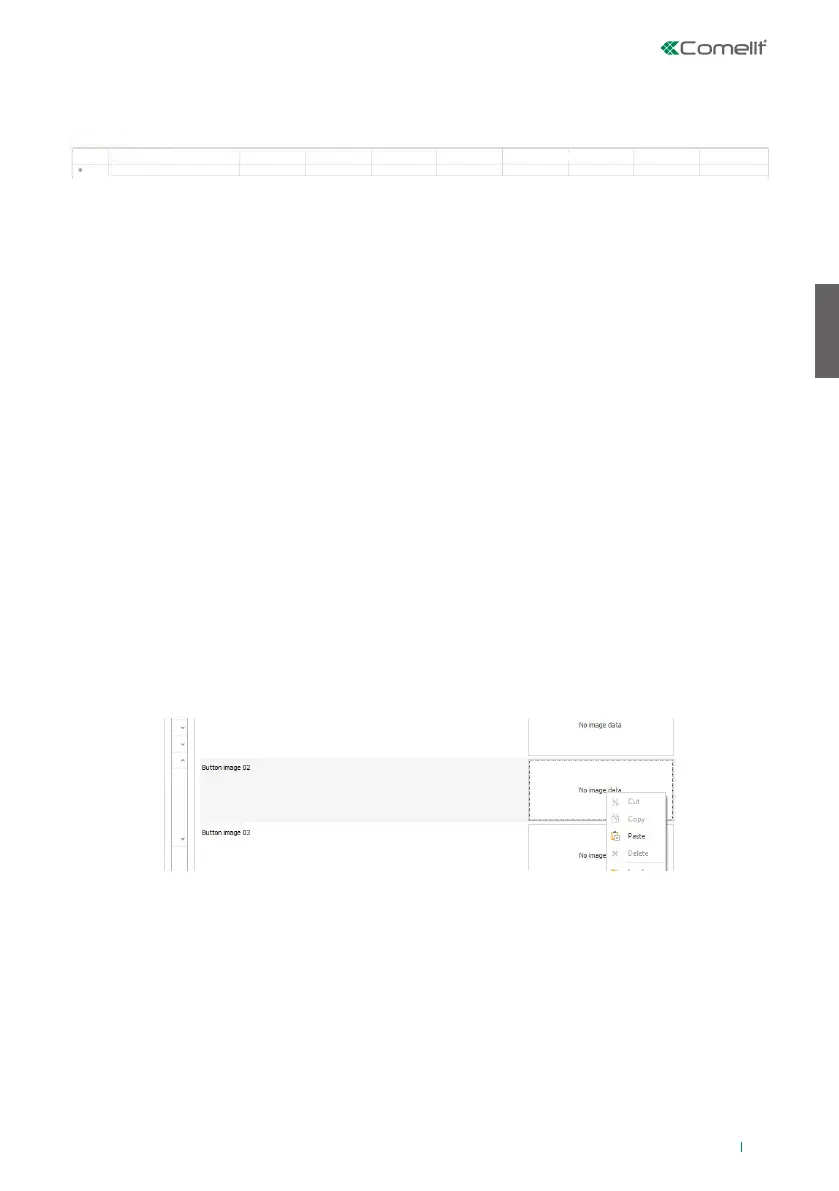
Pour télécharger une image ou un logo personnalisé, utiliser la touche droite de la souris pour cliquer dans l’un
des encadrés à droite puis sélectionner le menu « Téléchargement », sélectionner une image au choix dans la
fenêtre qui s’ache.
Remarque
• Les formats compatibles sont .jpg, .jpeg, .png.
Les dimensions compatibles sont les suivantes :
◊ Bouton de dimension « Normal » et icône « Cloche » validée : 280 x 135 pixels
◊ Bouton de dimension « Large » et icône « Cloche » validée : 280 x 214 pixels
◊ Bouton de dimension « Normal » et icône « Cloche » désactivée : 405 x 135 pixels
◊ Bouton de dimension « Large » et icône « Cloche » désactivée : 405 x 214 pixels
Répertoires noms
Adresse d’appel Nom Prénom Description Code d'accès Code badge de pr... Sortie à valider Visible Image Bouton


 To Next Page