FR
24
ÉCONOMISEUR D’ÉCRAN
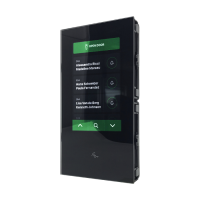
Cette section permet de valider l’achage de l’économiseur d’écran prédéfini ou d’en télécharger un
personnalisé.
RÉGLAGES
• Valider économiseur d’écran : cette option permet de valider la fonction économiseur d’écran
(désactivée par défaut)
• Valider images pour économiseur d’écran : cette option permet de valider l'achage de l’économiseur
d’écran prédéfini ou de l’économiseur d’écran personnalisé (validée par défaut). Si l’option « Valider
économiseur d’écran » est validée et si l’option « Valider images pour économiseur d’écran » est
désactivée, l’écran tactile s’éteint au bout d’un temps prédéfini. Le toucher pour le rallumer.
• Supprimer brouillage image : cette option permet de désactiver le fond vert qui se superpose à l’image
de l’économiseur d’écran (validée par défaut).
• Temps d’activation économiseur d’écran ou écran de veille : cette option permet de définir le temps
qui doit s’écouler après la dernière opération pour que l’économiseur d’écran s’ache ou pour passer à
l’écran de veille (de 10 à 60 secondes, par défaut : 20 secondes).
• Valider verrouillage protection d'écran anti-pluie : cette option permet d’éviter que l’écran tactile ne
soit activé accidentellement. Si elle est validée, avant toute opération sur le module Touch, suivre les
instructions qui s’achent à l’écran (défilement vers la droite).
Économiseur d’écran 01
Économiseur d’écran 02
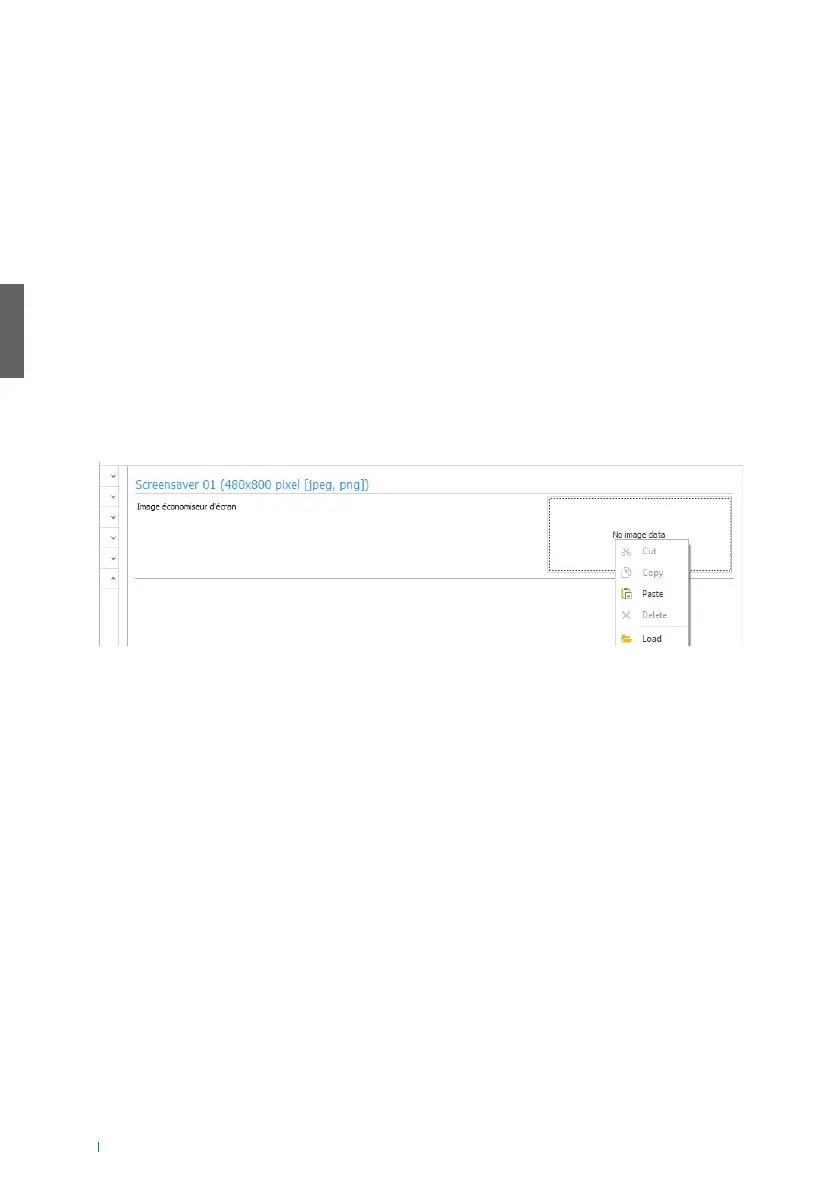
Pour télécharger une image d’économiseur d’écran personnalisée, utiliser la touche droite de la souris pour
cliquer dans l’encadré à droite puis sélectionner le menu « Téléchargement », sélectionner une image au choix
dans la fenêtre qui s’ache.
Remarque
• Les formats compatibles sont .jpg, .jpeg, .png.
La dimension compatible est 480 x 800 pixels


 To Next Page