DEUTSCH
24
3. Anschluss des CSATAi23U
Hinweis:
Anschlussbeispiele finden Sie im ‚Anhang’ am Ende dieses Handbuchs.
A. Schalten Sie Ihren Computer ein.
B. Schließen Sie den CSATAi23U an Ihrem Speichergerät an:
• Für 2,5” IDE-Geräte:
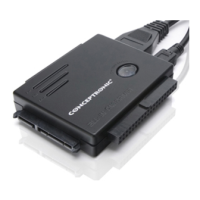
Verwenden Sie den 2,5” IDE-Anschluss (1)
• Für 3,5” und 5,25“ IDE-Geräte:
Verwenden Sie den 3,5” IDE-Anschluss (2)
• Für 2,5”, 3,5” oder 5,25“ SATA-Geräte:
Verwenden Sie den SATA-Anschluss (3)
Hinweis: Wenn Sie ein 5.25” IDE-Gerät oder ein IDE- und SATA-Gerät gemeinsam anschließen,
verwenden Sie das IDE-Verlängerungskabel für das IDE-Gerät. Ohne das Verlängerungskabel
können Sie die beiden Geräte nicht korrekt anschließen.
Hinweis: Nur der SATA- und der 3,5” IDE-Anschluss können gleichzeitig verwendet werden! Der
gleichzeitige Anschluss eines 2,5“ IDE- und eines 3,5“ IDE-Geräts, oder eines 2,5“ IDE- und
eines 3,5“ SATA-Geräts wird nicht
unterstützt!
C. Schließen Sie den CSATAi23U an die Stromversorgung an:
• Für SATA-Geräte und 2,5” IDE-Geräte: Schließen Sie den CSATAi23U direkt an die
Stromversorgung an.
• Für 3,5” und 5,25“ IDE-Geräte: Verwenden Sie den Stromsplitter für die Stromversorgung des
CSATAi23U und des IDE-Gerätes.
D. Entscheiden Sie sich, welches Schnittstellenkabel Sie verwenden möchten:
eSATA-Anschluss:
• Schließen Sie das eSATA-Kabel am eSATA-Port des CSATAi23U und an einem freien eSATA-Port
Ihres Computers an.
Hinweis: Wenn Sie mit dem CSATAi23U ein IDE-Gerät verwenden, können Sie den eSATA-Anschluss
nicht verwenden.
USB-Anschluss:
• Schließen Sie den Mini-USB-Stecker des mitgelieferten Mini-USB-Kabels am Mini-USB-Port des
CSATAi23U an.
• Schließen Sie den USB-Stecker des Mini-USB-Kabels an einem freien USB-Port Ihres Computers an.
E. Schalten Sie die Stromversorgung über den Powerschalter am Kabel ein.
Windows erkennt den CSATAi23U automatisch und installiert ihn.
Hinweis:
Wenn Ihr Computer ‚Hot-Swap’ auf dem eSATA-Anschluss nicht unterstützt, müssen Sie Ihren
Computer neu starten, nachdem Sie den CSATAi23U mit eSATA daran angeschlossen haben.
Hinweis: Wenn Sie eine neue, unbenutzte Festplatte anschließen, wird diese in Ihrem „Arbeitsplatz“
nicht angezeigt. Sie müssen zuerst eine Partition der Festplatte erstellen, bevor diese
angezeigt wird. Anleitungen dazu finden Sie im „Partition Creation Manual [Anleitung zum
Erstellen von Partitionen]“ auf der CD-ROM.
1 3


 To Next Page