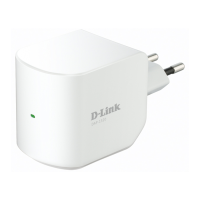
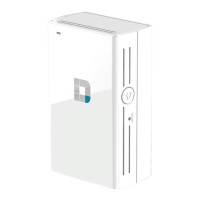
INSTALAR O DAP-1320 USANDO WI-FI PROTECTED SETUP (WPS)
NOTA:
Para conectar a um roteador sem o ou AP para ampliar a rede Wi-Fi,
verique se o roteador ou AP possui um botão WPS.
CONFIGURAÇÃO DO PRODUTO
CONFIGURAÇÃO
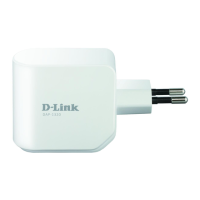
Conecte o DAP-1320 a uma tomada e aguarde até
o momento que o LED começa a piscar. Pressione o
botão WPS no roteador sem o ou AP, e então aperte o
botão WPS no DAP-1320. O LED começará a piscar na
cor verde.
O DAP-1320 agora está pronto para compartilhar sua
conexão Wireless estendida com seus computadores e
dispositivos móveis. Conecte-se à rede estendida criada
pelo DAP-1320 usando o seguinte nome da rede (SSID):
• [Nome de sua rede Wireless]-EXT
Por favor, aguarde até dois minutos para que o
processo seja concluído.
O LED cará verde quando o DAP-1320 Foi conectado
ao roteador sem o ou AP com sucesso.
Se o LED estiver aceso na cor laranja após o processo
de conexão estiver nalizado, o DAP-1320 estabeleceu
uma conexão com qualidade fraca. Para melhorar a
qualidade de conexão, o DAP-1320 deve ser instalado
em outra tomada elétrica mais próxima ao ambiente em
que o roteador wireless está instalado.
NOTA:
O DAP-1320 também pode ser congurado na interface gráca web. Depois de ter
conectado o DAP-1320 em uma tomada e o LED estár piscando, vá para Wireless
Utility no seu computador, selecione a rede DAP-1320, e digite a senha (este está
no seu cartão de conguração Wi-Fi) . Em seguida, abra um navegador web e digite
http://dlinkap.local./ Por padrão, o nome de usuário é Admin, e a senha deve
ser deixada em branco. Por favor, consulte o manual do produto para obter mais
informações sobre como congurar o DAP-1320 usando a interface web.


 To Next Page
 Loading...