2 Dell P1130 Farbmonitor - Kurzreferenz
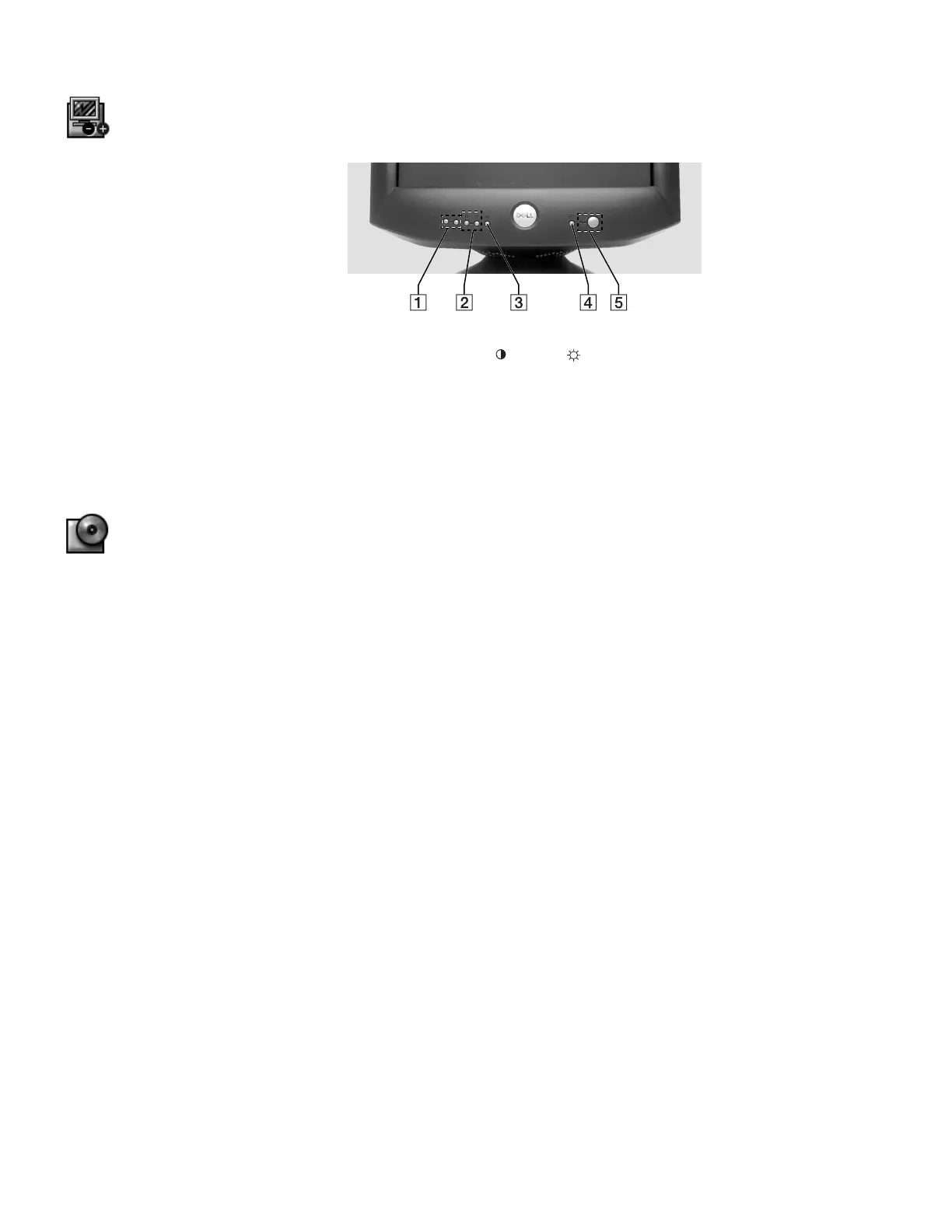
Bedienelemente und Anzeigen am Monitor
1 Diese Tasten dienen zum Einstellen des Monitors in den verschiedenen Menüoptionen.
2 Mit diesen Tasten können Sie das Menü CONTRAST (
) /BRIGHT ( ) aufrufen. Außerdem dienen diese Tasten zum
Navigieren in den Menüs.
3 Mit dieser Taste können Sie das Hauptmenü auf dem Monitor aufrufen. Die Taste dient außerdem zum Auswählen von
Menüoptionen und zum Aktivieren der Einstellungen.
4 Diese Taste dient zum Auswählen des Signals vom Videoeingang INPUT 1 (Videoeingang 1: y1) oder INPUT 2
(Videoeingang 2: y2).
5 Diese Taste dient zum Ein- und Ausschalten des Geräts. Die LED-Anzeige leuchtet grün, wenn der Monitor
eingeschaltet wird, und gelb, wenn sich der Monitor im Energiesparmodus befindet. Wenn sich der Monitor im
Stromsparmodus befindet und dann am Netzschalter ausgeschaltet wird, kann es bis zu 10 Sekunden dauern, bis die
LED erlischt.
Treiberinstallation
Installieren Sie mit der CD für den Monitor den für Ihr Betriebssystem geeigneten Monitortreiber.
Die folgenden Bildschirmanzeigen können sich etwas von den Anzeigen unterscheiden, die tatsächlich auf dem Bildschirm
Ihres PCs erscheinen. Die Bedeutung ist aber dieselbe.
Betriebssystem Microsoft
®
Windows
®
Millennium
Wenn Sie den Treiber manuell installieren oder aktualisieren wollen, gehen Sie folgendermaßen vor:
1. Klicken Sie auf
Start--> Einstellungen--> Systemsteuerung, und doppelklicken Sie auf Anzeige.
2. Klicken Sie im Fenster Eigenschaften von Anzeige auf die Registerkarte Einstellungen, und klicken Sie anschließend
auf Erweitert.
3. Klicken Sie auf die Registerkarte Bildschirm und dann auf Ändern--> Geben Sie das Verzeichnis für den Treiber an
--> Weiter>.
4. Wenn das Dialogfeld Assistent für Gerätetreiber-Updates angezeigt wird, wählen Sie „Eine Liste der Treiber in
einem bestimmten Verzeichnis zum Auswählen anzeigen“ und klicken auf Weiter>.
5. Legen Sie die Monitor-CD in das CD-ROM-Laufwerk ein, und klicken Sie auf Diskette...
6. Geben Sie d:\ (bzw. den entsprechenden Laufwerksbuchstaben, wenn das CD-ROM-Laufwerk nicht Laufwerk D ist)
in das Feld Herstellerdateien kopieren von: ein, und klicken Sie auf OK.
7. Klicken Sie auf Weiter>, Weiter> und dann auf Fertig stellen, um die Installation abzuschließen.
8. Schließen Sie das Fenster Eigenschaften von Anzeige.
Betriebssystem Microsoft
®
Windows
®
2000
Wenn Sie den Treiber manuell installieren oder aktualisieren wollen, gehen Sie folgendermaßen vor:
1. Klicken Sie auf Start--> Einstellungen--> Systemsteuerung, und doppelklicken Sie auf Anzeige.
2. Klicken Sie im Fenster Eigenschaften von Anzeige auf die Registerkarte Einstellungen, und klicken Sie anschließend
auf Erweitert.
3. Klicken Sie auf die Registerkarte Bildschirm und dann auf Eigenschaften--> Treiber--> Treiber aktualisieren.
4. Wenn das Dialogfeld Assistent für Gerätetreiber-Updates angezeigt wird, wählen Sie „Nach einem passenden
Treiber für das Gerät suchen“ und klicken auf Weiter>.
5. Legen Sie die Monitor-CD in das CD-ROM-Laufwerk ein, geben Sie d:\ (bzw. den entsprechenden
Laufwerksbuchstaben, wenn das CD-ROM-Laufwerk nicht Laufwerk D ist) in das Feld Herstellerdateien kopieren
von: ein, und klicken Sie auf Weiter> und dann Fertig stellen, um die Installation abzuschließen.
6. Schließen Sie das Fenster Eigenschaften von Anzeige.


 To Next Page