2 Guide d’installation rapide du moniteur couleur Dell P1130
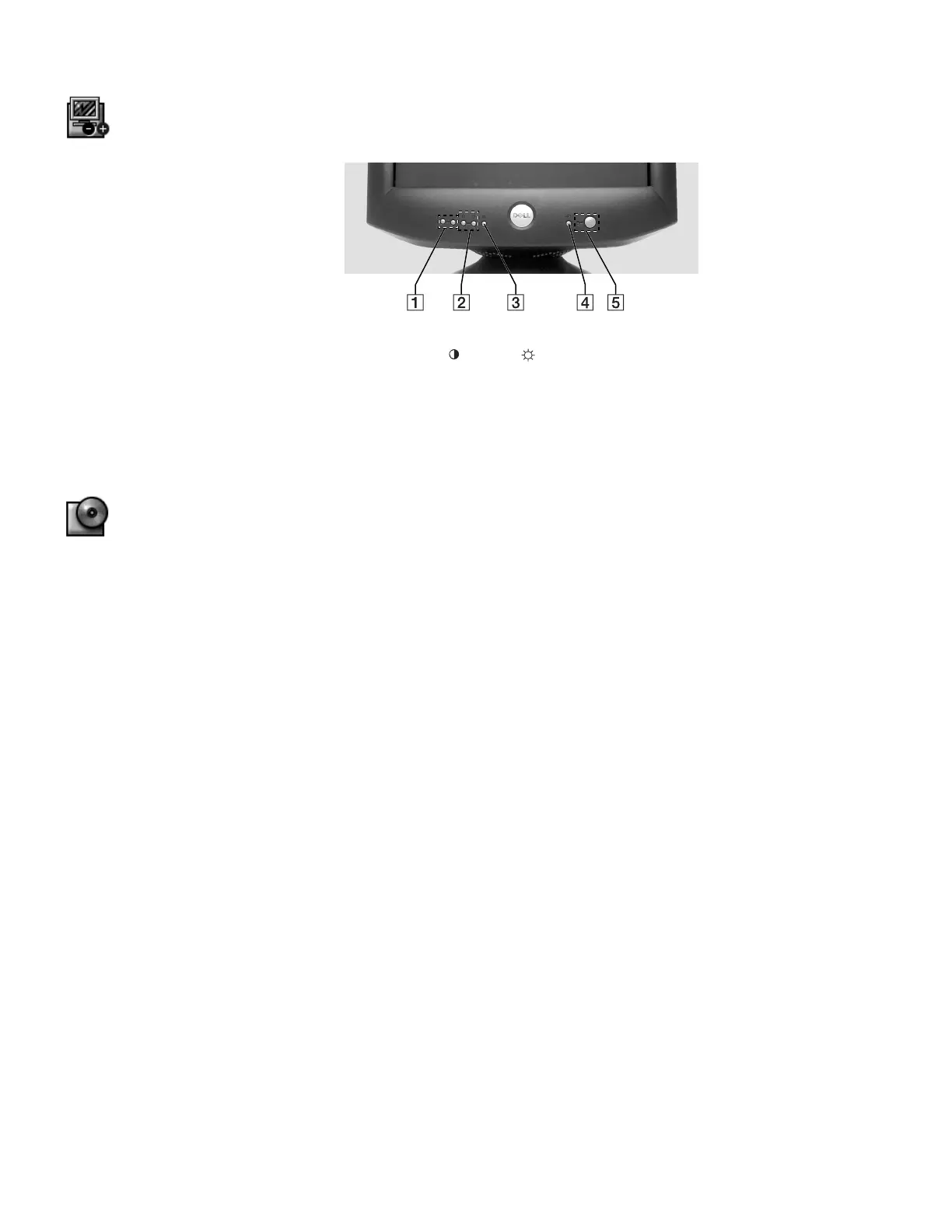
Commandes et indicateurs du moniteur
1 Ces touches sont utilisées pour procéder aux réglages du moniteur à l’aide des paramètres de menu souhaités.
2 Ces touches affichent le menu CONTRAST (
) /BRIGHT ( ). Elles permettent également de naviguer dans le menu.
3 Cette touche sert à afficher le menu principal sur votre écran. Elle permet également de sélectionner les paramètres de
menu et d’activer le réglage souhaité.
4 Cette touche sélectionne le signal d’entrée vidéo INPUT 1 (connecteur d’entrée vidéo 1 : y1) ou INPUT 2 (connecteur
d’entrée vidéo 2 : y2).
5 Cette touche permet de mettre l’appareil sous tension ou hors tension. L’indicateur s’allume en vert lorsque le moniteur est
sous tension, puis devient ambre lorsqu’il est en mode d’économie d’énergie. Si le moniteur est en mode d’économie
d’énergie et que l’alimentation est coupée par l’interrupteur d’alimentation, l’indicateur (LED) peut mettre jusqu’à 10
secondes pour s’éteindre.
Installation du pilote
Utilisez le CD du moniteur pour installer le pilote de moniteur approprié correspondant à votre système d’exploitation.
Les messages des systèmes d’exploitation suivants peuvent être légèrement différents des messages apparaissant sur
votre ordinateur, mais leur signification est identique.
Système d’exploitation Microsoft
®
Windows
®
Millennium
Pour installer ou mettre à jour le pilote manuellement, appliquez les étapes suivantes:
1.
Cliquez sur Démarrer--> Paramètres--> Panneau de configuration, puis double-cliquez sur Affichage
.
2. Dans la fenêtre Propriétés de l’affichage, cliquez sur l’onglet Paramètres, puis cliquez sur Avancé.
3. Cliquez sur l’onglet Moniteur, puis cliquez sur Modifier--> Spécifier l’emplacement du pilote-->Suivant>.
4. Lorsque la boîte de dialogue Assistant Mise à jour de pilote de périphérique apparaît, sélectionnez “Afficher une
liste de tous les pilotes d’un emplacement donné pour pouvoir sélectionner le pilote que vous souhaitez”, puis cliquez
sur Suivant>.
5. Insérez le CD du moniteur dans le lecteur CD-ROM, puis cliquez sur Disquette...
6. Tapez d:\ (remplacez la lettre par celle correspondant à votre lecteur CD-ROM s’il ne s’agit du lecteur D) dans la zone
Copier les fichiers du fabricant de :, puis cliquez sur OK.
7. Cliquez sur Suivant>, Suivant>, puis sur Terminer pour achever l’installation.
8. Fermez la fenêtre Propriétés de l’affichage.
Système d’exploitation Microsoft
®
Windows
®
2000
Pour installer ou mettre à jour le pilote manuellement, appliquez les étapes suivantes:
1. Cliquez sur Démarrer--> Paramètres--> Panneau de configuration, puis double-cliquez sur Affichage.
2. Dans la fenêtre Propriétés de l’affichage, cliquez sur l’onglet Paramètres, puis cliquez sur Avancé.
3. Cliquez sur l’onglet Moniteur, puis cliquez sur Propriétés--> Pilote--> Mise à jour du pilote.
4. Lorsque la boîte de dialogue Assistant Mise à jour de pilote de périphérique apparaît, choisissez “Rechercher un
pilote adapté à mon appareil”, puis cliquez sur Suivant>.
5. Insérez le CD du moniteur dans le lecteur CD-ROM, saisissez d:\ (remplacez la lettre par celle correspondant à votre
lecteur CD-ROM s’il ne s’agit pas du lecteur D) dans la zone Copier les fichiers du fabricant de :, cliquez sur
Suivant>, puis sur Terminer pour achever l’installation.
6. Fermez la fenêtre Propriétés de l’affichage.


 To Next Page