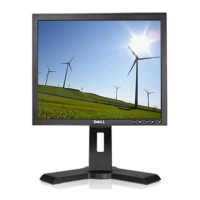
2 Dell P1130 彩色顯示器快速安裝指南
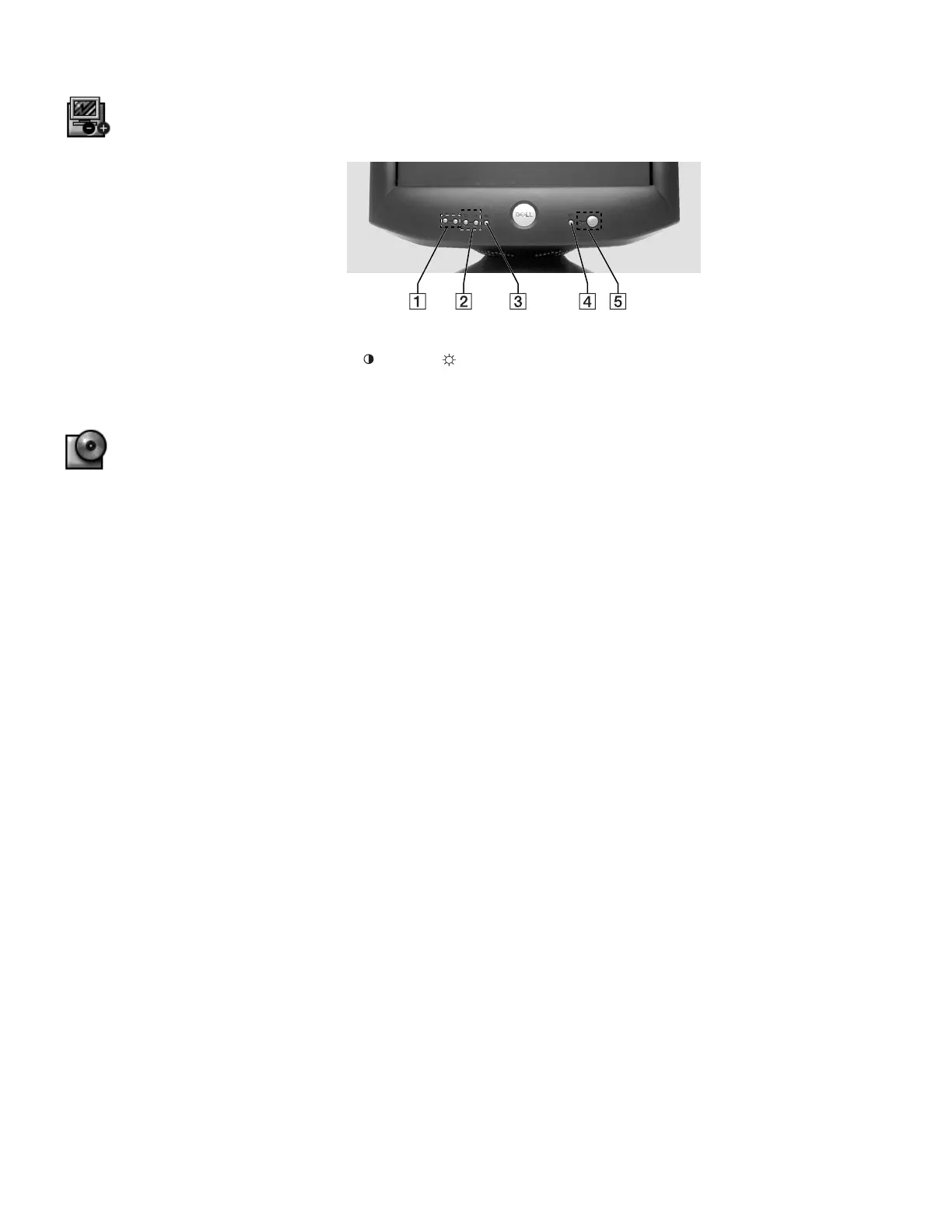
顯示器控制鍵以及指示燈
1 這些按鈕用於在所需菜單項目中對顯示器作調整。
2 這些按鈕用於顯示 CONTRAST ( ) /BRIGHT ( ) 菜單。 這些按鈕也用於引導菜單。
3 此按鈕用於在屏幕上顯示主菜單,也能用於選擇菜單項目和執行調整。
4 此按鈕用於選擇 INPUT 1(視頻輸入 1 連接器: y1)或 INPUT 2(視頻輸入 2 連接器: y2)視頻輸入訊號。
5 此按鈕用於電源的開和關。當顯示器打開時,LED 指示燈點亮為綠色;當顯示器處於節電模式時,點亮為黃褐色。若顯示
器處於節電模式時,用電源開關關閉電源,10 秒鐘後 LED 變暗。
安裝驅動程式
使用顯示器的 CD,為作業系統安裝適當的顯示器驅動程式。
以下 OS 信息可能與您 PC 機上實際出現的信息稍有不同,但意思相同。
Microsoft
®
Windows
®
Millennium 作業系統
若要手動安裝或更新驅動程式,請執行下列步驟:
1.
按一下開始-->設定-->控制台,然後連按兩下顯示器。
2. 在
顯示器內容
視窗中,按一下
設定
索引標籤,然後按一下進階。
3.
按一下監視器索引標籤,然後按一下變更-->指定的位置-->下一步>。
4. 當出現更新裝置驅動程式精靈對話框,選擇“顯示所有驅動程式名單,我要自己選擇適合的驅動程式”,並按一下下一步>。
5. 將顯示器的 CD 放入 CD-ROM 光碟機,然後按一下從磁片安裝。
6.
在
複製廠商檔案的來源
:方塊鍵入 d:\(如果您的 CD-ROM 光碟機代碼不是 D 磁碟機,變更為您自己的光碟機代碼),然後
按一下
確定
。
7. 按一下下一步>,下一步>,然後按一下完成,就此完成安裝。
8. 關閉
顯示器內容
視窗。
Microsoft
®
Windows
®
2000 作業系統
若要手動安裝或更新驅動程式,請執行下列步驟:
1. 按一下
開始-->設定-->控制台
,然後連按兩下
顯示器
。
2. 在
顯示器內容
視窗中,按一下
設定
索引標籤,然後按一下進階。
3. 按一下監視器索引標籤,然後按一下內容-->光碟機-->更新驅動程式。
4. 當出現更新裝置驅動程式精靈對話框,選擇“搜尋比現在使用中更適合的驅動裝置”,然後按一下下一步>。
5. 將顯示器的 CD 放入 CD-ROM 光碟機,在複製廠商檔案的來源:方塊鍵入 d:\(如果您的 CD-ROM 光碟機代碼不是 D 磁碟
機,變更為您自己的光碟機代碼),然後按一下下一步>,再按一下完成,就此完成安裝。
6. 關閉
顯示器內容
視窗。


 To Next Page