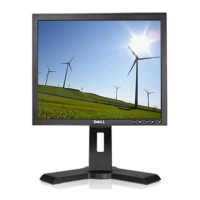
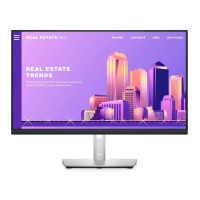
Podręcznik szybkiej instalacji monitora kolorowego Dell P1130
3
System operacyjny Microsoft
®
Windows
®
98
System Windows 98 automatycznie wykrywa nowy monitor i wyświetla okno dialogowe Kreator dodawania nowego
sprzętu, jeśli sterownik monitora nie został jeszcze zainstalowany.
1. Włóż dysk CD monitora do stacji CD-ROM i po pojawieniu się okna dialogowego Kreator dodawania nowego
sprzętu dwa razy kliknij przycisk Dalej>.
2. Kliknij pole Stacja CD-ROM, aby zainstalować sterowniki z dysku CD, a następnie kliknij przycisk Dalej>.
3. Upewnij się, że sterownik został znaleziony na dysku CD, a następnie dwa razy kliknij przycisk Dalej>, aby
zainstalować ten sterownik.
4. Kliknij przycisk Zakończ, aby zamknąć okno dialogowe Kreator dodawania nowego sprzętu.
Aby ręcznie zainstalować lub zaktualizować sterownik, postępuj zgodnie z poniższymi wskazówkami:
1. Z menu Start wybierz kolejno polecenia Ustawienia--> Panel sterowania, a następnie dwukrotnie kliknij ikonę Ekran.
2. W oknie dialogowym Właściwości: Ekran kliknij kartę Ustawienia, a następnie wybierz opcję Zaawansowane.
3. Kliknij kartę Monitor, a następnie kliknij przycisk Zmień.
4. Po pojawieniu się okna dialogowego Kreator aktualizacji sterownika urządzenia postępuj zgodnie ze wskazówkami
podanymi w poprzednim akapicie.
System operacyjny Microsoft Windows
95
Najpierw należy określić wersję systemu operacyjnego Windows 95 zainstalowanego na komputerze. W tym celu należy
kliknąć prawym przyciskiem myszy ikonę Mój komputer znajdującą się na pulpicie, a następnie wybrać przycisk
Właściwości. Numer wersji zostanie wyświetlony pod nagłówkiem System. Postępuj zgodnie ze wskazówkami dla
odpowiedniej wersji.
Wersja 4.00.950A
1. Z menu Start wybierz kolejno polecenia Ustawienia-->Panel sterowania, a następnie dwukrotnie kliknij ikonę Ekran.
2. W oknie dialogowym Właściwości: Ekran kliknij kartę Ustawienia, a następnie kliknij polecenie Zmień typ monitora.
3. W oknie dialogowym Zmiana typu monitora wybierz polecenie Zmień, a następnie kliknij przycisk Z dysku.
4. Do stacji dysków CD-ROM włóż dysk CD dostarczony z monitorem, w polu Kopiuj pliki dostarczone przez producenta
z: wpisz d:\(jeśli nie jest to dysk D, zmień literę dysku, aby dostosować ją do posiadanej stacji dysków CD-ROM), a
następnie kliknij przycisk OK.
5. W oknie dialogowym Wybierz urządzenie zaznacz odpowiedni model monitora, a następnie kliknij przycisk OK.
6. W oknie dialogowym Zmiana typu monitora kliknij przycisk Zamknij.
7. W oknie Właściwości: Ekran kliknij przycisk OK.
Wersja 4.00.950B
1. Z menu Start wybierz kolejno polecenia Ustawienia-->Panel sterowania, a następnie dwukrotnie kliknij ikonę Ekran.
2. W oknie dialogowym Właściwości: Ekran kliknij kartę Ustawienia, a następnie wybierz opcję Zaawansowane
właściwości.
3. W oknie dialogowym Zaawansowane właściwości wyświetlania kliknij kartę Monitor, a następnie wybierz polecenie
Zmień.
4. W oknie dialogowym Wybierz urządzenie kliknij przycisk Z dysku.
5. Do stacji dysków CD-ROM włóż dysk CD monitora, w polu Kopiuj pliki dostarczone przez producenta z: wpisz
d:\(jeśli nie jest to dysk D, zmień literę dysku, aby odpowiadała posiadanej stacji dysków CD-ROM), a następnie
kliknij przycisk OK.
6. W oknie dialogowym Wybierz urządzenie kliknij odpowiedni model monitora, a następnie kliknij przycisk OK.
7. W oknie Zaawansowane właściwości wyświetlania kliknij przycisk Zamknij.
8. W oknie Właściwości: Ekran kliknij przycisk OK.
Regulacja rozdzielczości wyświetlania
Aby zapewnić optymalną pracę monitora w systemie Microsoft
®
Windows
®
2000, Windows 98, Windows 95 lub Windows
NT
®
, należy ustawić rozdzielczość 1280 × 1024 w następujący sposób:
1. Kliknij kolejno polecenia Start--> Ustawienia--> Panel sterowania.
2. W oknie Panel sterowania kliknij dwukrotnie ikonę Ekran, a następnie kliknij kartę Ustawienia.
3. W obszarze Pulpit przesuń suwak na pozycję 1280 × 1024 pikseli. Następnie kliknij przycisk OK.


 To Next Page